
图解Win7下安装.Net Framework
- 原创
- |
- 浏览:61556
- |
- 更新:
![图解Win7下安装.Net Framework]() 1
1![图解Win7下安装.Net Framework]() 2
2![图解Win7下安装.Net Framework]() 3
3![图解Win7下安装.Net Framework]() 4
4![图解Win7下安装.Net Framework]() 5
5![图解Win7下安装.Net Framework]() 6
6![图解Win7下安装.Net Framework]() 7
7


本篇经验将和大家介绍Win7下安装.Net Framework的方法,希望对大家的工作和学习有所帮助!
方法/步骤
下载.Net Framework4.6.2安装包,微软官方下载地址如工具原料中填写内容,点击即可下载Net Framework4.6.2安装包,如下图所示:
![图解Win7下安装.Net Framework]()
双击下载下来的安装包,如下图所示:
![图解Win7下安装.Net Framework]()
然后选择“我已阅读并接受许可条款后,点击“安装”,如下图所示:
![图解Win7下安装.Net Framework]()
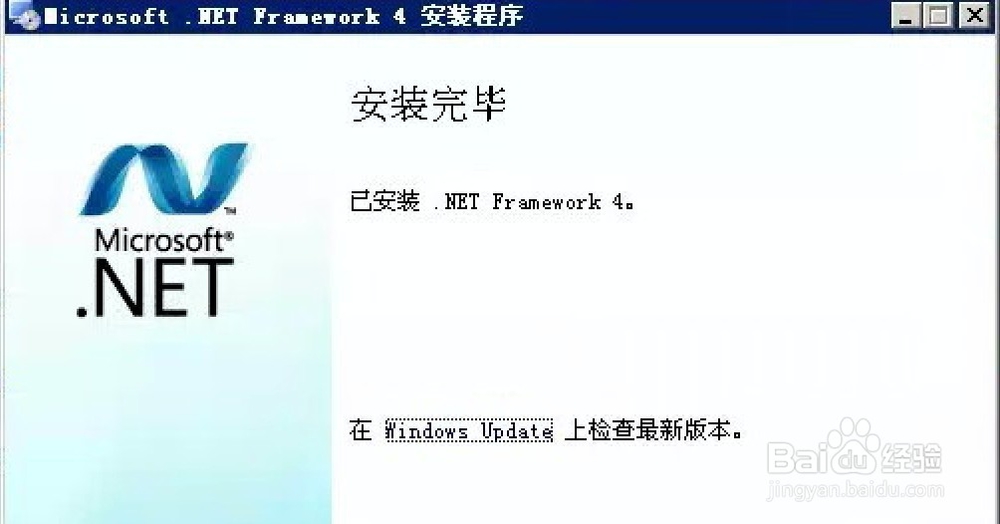
直至出现如下界面,表示完成安装,如下图所示:
![图解Win7下安装.Net Framework]()
- 本页面未经许可获取自百度经验
重启机器,在上一步单击“完成”后,有些电脑会出现提示,如下图所示:
选择“立即重新启动”。如果没有出现上一步骤中的提示,那么就无需重启。
![图解Win7下安装.Net Framework]()
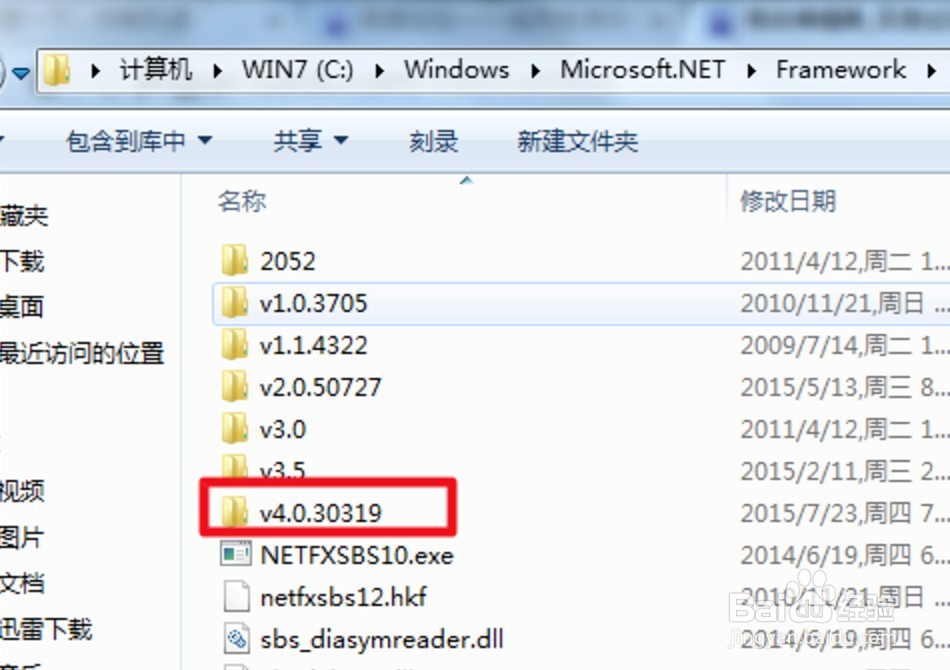
检查是否安装成功,打开【资源管理器】,在地址栏输入:
C:\Windows\Microsoft.NET\Framework,如下图所示:
![图解Win7下安装.Net Framework]()
在文件夹下可以看到多个文件夹,最高版本号就是当前Net Framework版本,如下图所示:
注意:只要是V4.0出现了,表示安装成功了。
![图解Win7下安装.Net Framework]()
IIS和.NET Framework安装顺序问题
如果是先安装IIS,再安装.NET Framework,系统可以正常解析.aspx页面。 但是,如果是先安装了.NET Framework,再安装IIS,则会由于相关的IIS组件没有得到.NET的更新,而导致无法正常解析.aspx页面。
解决办法如下:
点击“开始”按钮,看到下面有个文本输入框,如下图所示:
![图解Win7下安装.Net Framework]()
在文本输入框中输入: CMD 再回车,则出现:
在上图命令行窗口中输入:
cd C:\Windows\Microsoft.NET\Framework\v4.0.30319回车,再输入: aspnet_regiis -i显示ASP.NET<4.0.30319>安装完毕。 系统又可以正常解析.aspx页面了,如下图所示:
![图解Win7下安装.Net Framework]() END
END






经验内容仅供参考,如果您需解决具体问题(尤其法律、医学等领域),建议您详细咨询相关领域专业人士。
作者声明:本篇经验系本人依照真实经历原创,未经许可,谢绝转载。
展开阅读全部