
![windows10连接虚拟网络VirtualPrivateNetwork]() 1
1![windows10连接虚拟网络VirtualPrivateNetwork]() 2
2![windows10连接虚拟网络VirtualPrivateNetwork]() 3
3![windows10连接虚拟网络VirtualPrivateNetwork]() 4
4![windows10连接虚拟网络VirtualPrivateNetwork]() 5
5![windows10连接虚拟网络VirtualPrivateNetwork]() 6
6![windows10连接虚拟网络VirtualPrivateNetwork]() 7
7


如何让windows10连接虚拟专用网络和配置windows10专用虚拟网络提示“已拒绝远程连接,因为未识别出你提供的用户名和密码组合,或在远程访问服务器上禁止使用选定的身份验证协议”的解决办法
1、如何连接虚拟网络
点击windows10开始菜单,点击设置
![windows10连接虚拟网络VirtualPrivateNetwork]()
打开网络和Internet
![windows10连接虚拟网络VirtualPrivateNetwork]()
选择左边的Virtual Private Network,点击添加Virtual Private Network连接
![windows10连接虚拟网络VirtualPrivateNetwork]()
Virtual Private Network提供商使用windows内置的
连接名称可以自定义
服务器名称(域名)或者IP地址
类型为自动
用户名和密码
![windows10连接虚拟网络VirtualPrivateNetwork]()
- 本页面未经授权抓取自百度经验
点击链接就可以上网了
![windows10连接虚拟网络VirtualPrivateNetwork]() END
END


2、提示已拒绝远程连接的解决办法
已拒绝远程连接,因为未识别出你提供的用户名和密码组合,或在远程访问服务器上禁止使用选定的身份验证协议!
主要是由于由于windows安装设置造成的
![windows10连接虚拟网络VirtualPrivateNetwork]()
打开网络和共享中心,点击更改适配器设置
![windows10连接虚拟网络VirtualPrivateNetwork]()
右击你设置的名称,虚拟网络连接,点击属性
![windows10连接虚拟网络VirtualPrivateNetwork]()
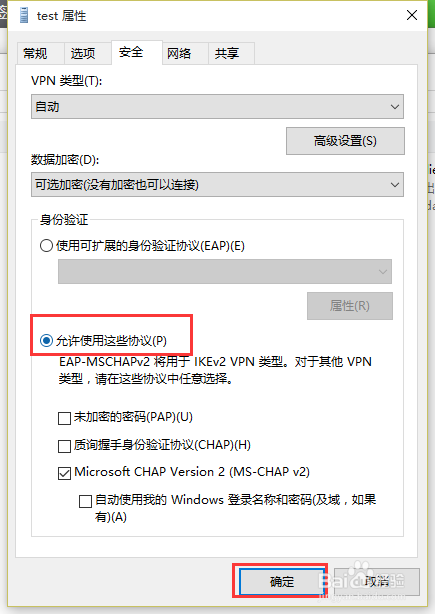
点击安全,选择允许使用这些协议,确定即可
![windows10连接虚拟网络VirtualPrivateNetwork]()
现在我们来点击链接Virtual Private Network
![windows10连接虚拟网络VirtualPrivateNetwork]()
Virtual Private Network已经连接上了,现在可以进行上网了
![windows10连接虚拟网络VirtualPrivateNetwork]() END
END




经验内容仅供参考,如果您需解决具体问题(尤其法律、医学等领域),建议您详细咨询相关领域专业人士。
作者声明:本篇经验系本人依照真实经历原创,未经许可,谢绝转载。
展开阅读全部