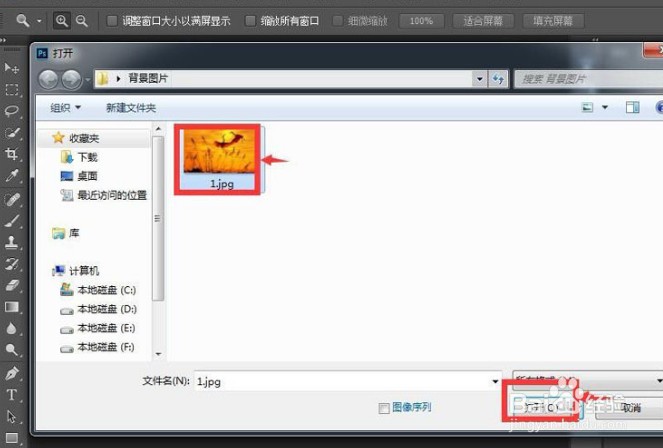
ps怎么添加照亮边缘滤镜效果原创|浏览:243|更新:2021-10-28 09:15 12345分步阅读 有朋友反馈说不知道怎么操作设置,别急,小编这就给大家带来相关的设置教程,希望看完教程,大家都能够得到帮助,下面就开始吧。工具/原料redmibook 16win 10方法/步骤1第一步,打开界面后,点击文件菜单的打开按钮2第二步,插入一张需要编辑的图片素材3第三步,随后鼠标点击滤镜菜单中的滤镜库按钮4第四步,选择风格化栏目下的照亮边缘效果,并将参数分别修改为宽度2,高度6,平滑度5,点击确定保存即可END4本页面未经许可获取自百度经验经验内容仅供参考,如果您需解决具体问题(尤其法律、医学等领域),建议您详细咨询相关领域专业人士。作者声明:本篇经验系本人依照真实经历原创,未经许可,谢绝转载。展开阅读全部