
如何在vmware虚拟机安装RedHat红帽5Linux系统
- 原创
- |
- 浏览:3351
- |
- 更新:
- |
- 标签:LINUX
![如何在vmware虚拟机安装RedHat红帽5Linux系统]() 1
1![如何在vmware虚拟机安装RedHat红帽5Linux系统]() 2
2![如何在vmware虚拟机安装RedHat红帽5Linux系统]() 3
3![如何在vmware虚拟机安装RedHat红帽5Linux系统]() 4
4![如何在vmware虚拟机安装RedHat红帽5Linux系统]() 5
5![如何在vmware虚拟机安装RedHat红帽5Linux系统]() 6
6![如何在vmware虚拟机安装RedHat红帽5Linux系统]() 7
7


很多学习linux系统的同学们,或者想玩linux系统的同学们都想在自己的电脑上安装一个linux系统虚拟机,但是刚刚接手,该怎么下手呢,接下来小编给大家介绍如何(怎样)在vmware虚拟机中安装RedHat红帽5linux系统。
方法/步骤
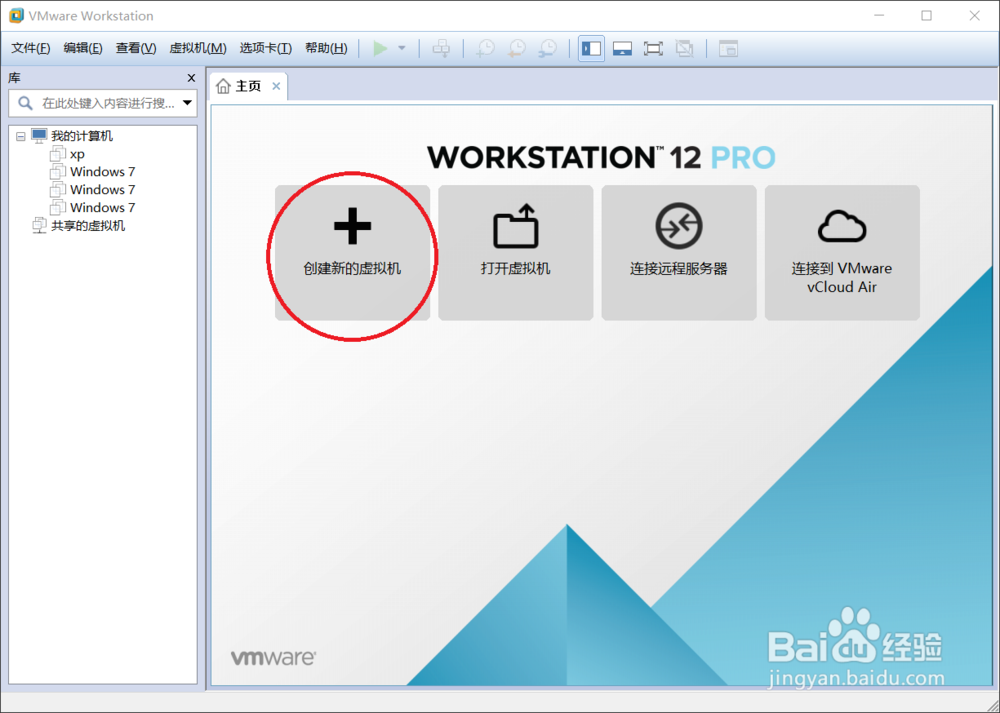
第一步:打开vmware软件,因为我们现在要键一个新的linux系统,所以我们现在要选择界面中的创建新的虚拟机
![如何在vmware虚拟机安装RedHat红帽5Linux系统]()
第二步:这个时候进入了新建虚拟机向导,这个时候我们选择经典(推荐),然后点击下一步。选择经典推荐可以减少很多步骤,如果特殊需求的话可以根据自己的要求选择自定义然后根据向导设置。
![如何在vmware虚拟机安装RedHat红帽5Linux系统]()
第三步:选择下载的红帽5的安装系统的镜像文件,然后点击下一步。
![如何在vmware虚拟机安装RedHat红帽5Linux系统]()
第四步:在输入框中填写linux系统的用户名和密码(这个用户名和密码是登陆linux系统时的登陆名和登陆密码)。然后点击下一步。
![如何在vmware虚拟机安装RedHat红帽5Linux系统]()
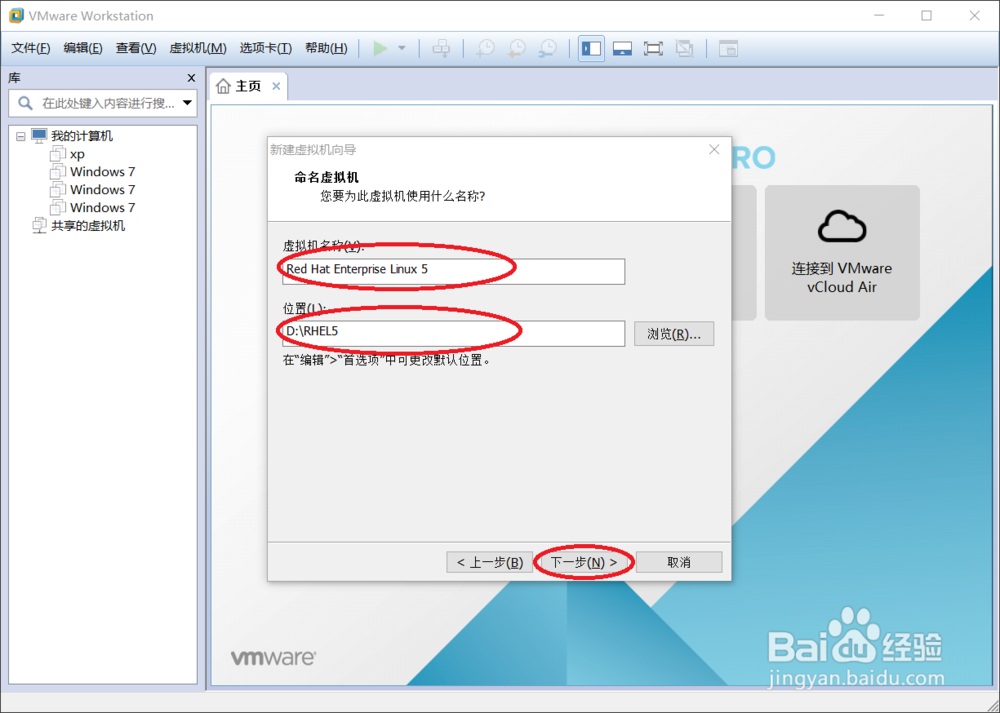
第五步:在输入框中填入虚拟机的名字,然后选择虚拟机要安装的位置,然后点击下一步。
![如何在vmware虚拟机安装RedHat红帽5Linux系统]()
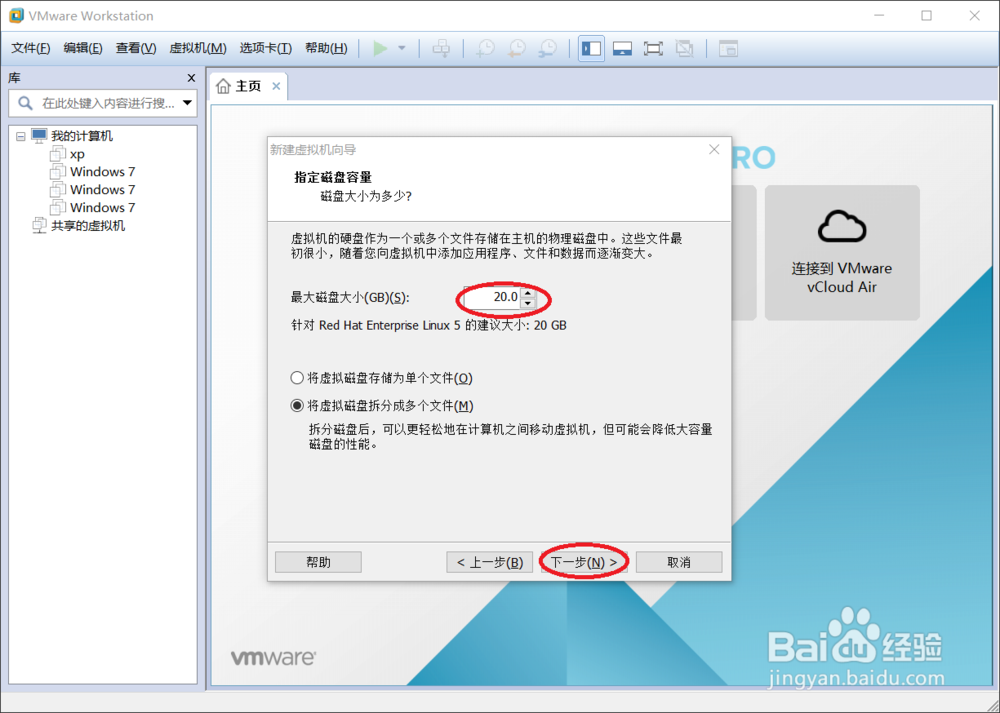
第六步:选择虚拟机的磁盘大小,这个会给你自动推荐一个适当的大小,不过可以根据自己的需求改动。然后点击下一步。
![如何在vmware虚拟机安装RedHat红帽5Linux系统]()
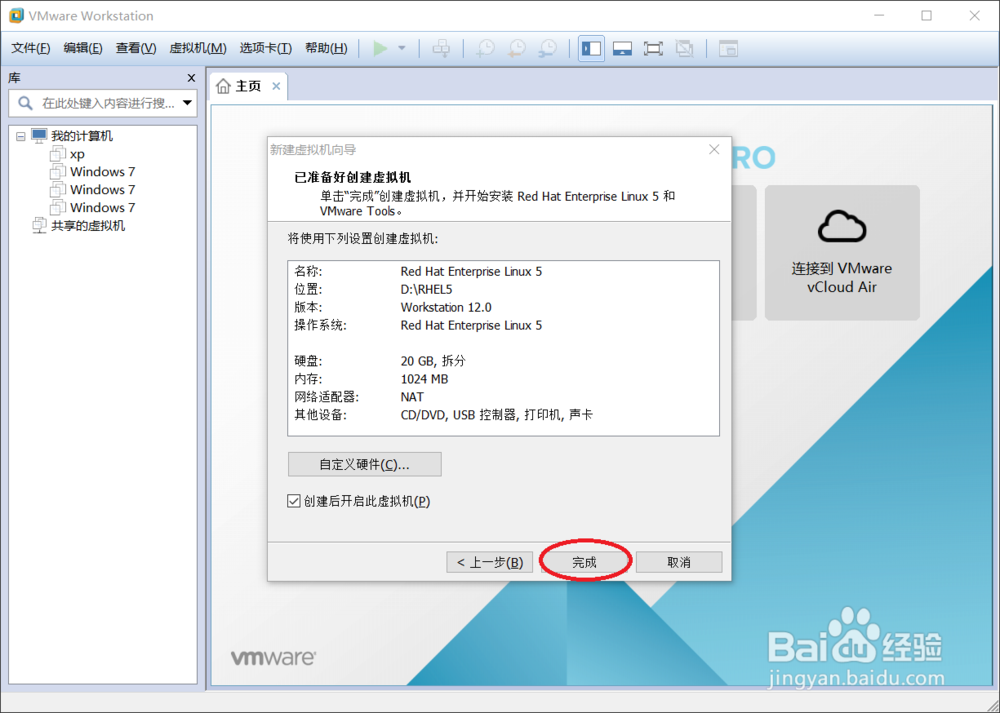
第七步:这个时候能看到配置的虚拟机的硬件配置,如果感觉不合适这个时候也可以自定义,然后点击完成。
![如何在vmware虚拟机安装RedHat红帽5Linux系统]()
第八步:这个时候软件会自动开始红帽5虚拟系统安装进度,等待安装进度条完成,大约2~4分钟(时间根据分配的配置而不同)。
![如何在vmware虚拟机安装RedHat红帽5Linux系统]()
- 该信息未经许可获取自百度经验
第九步:系统进度条结束之后,然后会自动进入驱动安装进度,等待驱动安装完成,大约1~3分钟。
![如何在vmware虚拟机安装RedHat红帽5Linux系统]()
第十步:驱动安装完成之后就会进入linux系统登录界面,输入刚才设置的用户名和密码,就会进入linux红帽5的主界面了,这个时候红帽5linux系统安装完成。
![如何在vmware虚拟机安装RedHat红帽5Linux系统]()
![如何在vmware虚拟机安装RedHat红帽5Linux系统]()
![如何在vmware虚拟机安装RedHat红帽5Linux系统]() END
END




经验内容仅供参考,如果您需解决具体问题(尤其法律、医学等领域),建议您详细咨询相关领域专业人士。
作者声明:本篇经验系本人依照真实经历原创,未经许可,谢绝转载。
展开阅读全部