
龙弋电竞G50设置荒野行动冲锋枪通用4倍镜压枪宏
- 原创
- |
- 浏览:341
- |
- 更新:
- |
- 标签:硬件
![龙弋电竞G50设置荒野行动冲锋枪通用4倍镜压枪宏]() 1
1![龙弋电竞G50设置荒野行动冲锋枪通用4倍镜压枪宏]() 2
2![龙弋电竞G50设置荒野行动冲锋枪通用4倍镜压枪宏]() 3
3![龙弋电竞G50设置荒野行动冲锋枪通用4倍镜压枪宏]() 4
4![龙弋电竞G50设置荒野行动冲锋枪通用4倍镜压枪宏]() 5
5![龙弋电竞G50设置荒野行动冲锋枪通用4倍镜压枪宏]() 6
6![龙弋电竞G50设置荒野行动冲锋枪通用4倍镜压枪宏]() 7
7


现在,随着游戏玩家对外设的注重,外设厂家也这这方面下了不少功夫,例如现在用的游戏宏功能鼠标,不仅外观做的越来越时尚,功能和性能也越来越好,按键功能也可以通过鼠标驱动软件进行自定义,下面我们就说说宏功能鼠标宏编程的具体方法。
方法/步骤
打开鼠标驱动软件,双击鼠标驱动快捷方式。
![龙弋电竞G50设置荒野行动冲锋枪通用4倍镜压枪宏]()
打开鼠标驱动软件后,界面显示如下图。
![龙弋电竞G50设置荒野行动冲锋枪通用4倍镜压枪宏]()
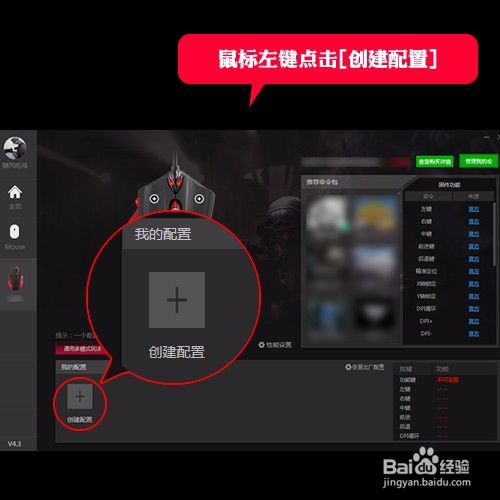
鼠标左键单击【创建配置】,这里我们需要先新建一个配置。
![龙弋电竞G50设置荒野行动冲锋枪通用4倍镜压枪宏]()
我们输入一个配置名称,输入完成后,鼠标左键点击【确定】按钮。
![龙弋电竞G50设置荒野行动冲锋枪通用4倍镜压枪宏]()
【创建配置】后,我们可以看到【我的配置】栏会显示我们刚才创建的配置。
![龙弋电竞G50设置荒野行动冲锋枪通用4倍镜压枪宏]()
- 相关内容未经许可获取自百度经验
下图有白色【+】号标注的鼠标按键,我们都可以进行自定义按键功能。
![龙弋电竞G50设置荒野行动冲锋枪通用4倍镜压枪宏]()
鼠标移动到【+】号图标上,左键点击【游戏模式一】。
![龙弋电竞G50设置荒野行动冲锋枪通用4倍镜压枪宏]()
此时,会打开【我的宏管理】,鼠标左键点击【创建宏】。
![龙弋电竞G50设置荒野行动冲锋枪通用4倍镜压枪宏]()
下图文本框内输入一个方便我们区分的宏名称。
![龙弋电竞G50设置荒野行动冲锋枪通用4倍镜压枪宏]()
这里,我们将模式更改下,鼠标左键点击【编辑模式】。
![龙弋电竞G50设置荒野行动冲锋枪通用4倍镜压枪宏]()
此时为【编辑模式】状态,如下图示。
![龙弋电竞G50设置荒野行动冲锋枪通用4倍镜压枪宏]()
我们将对应的宏命令粘贴至编辑区。【复制下面的宏命令粘贴】
鼠标按下(左键)
延迟(5)
鼠标弹起(左键)
弹道压枪XY(-1,-1)
![龙弋电竞G50设置荒野行动冲锋枪通用4倍镜压枪宏]()
宏命令粘贴完成后,鼠标左键点击【录制模式】。
![龙弋电竞G50设置荒野行动冲锋枪通用4倍镜压枪宏]()
我们将宏管理切换到【录制模式】显示状态,如下图。
![龙弋电竞G50设置荒野行动冲锋枪通用4倍镜压枪宏]()
鼠标左键点击【设定并保存云端】按钮,进行保存。
![龙弋电竞G50设置荒野行动冲锋枪通用4倍镜压枪宏]()
以上步骤完成后,宏编程也就完成了,如下图示,我们刚才设置的按键状态已经变更为我们设置的宏功能状态。
![龙弋电竞G50设置荒野行动冲锋枪通用4倍镜压枪宏]() END
END




经验内容仅供参考,如果您需解决具体问题(尤其法律、医学等领域),建议您详细咨询相关领域专业人士。
作者声明:本篇经验系本人依照真实经历原创,未经许可,谢绝转载。
展开阅读全部