
QQ怎么修改绑定的手机号
- 原创
- |
- 浏览:8470
- |
- 更新:
61条相关视频

QQ绑定的手机号码怎么修改


手机QQ登陆新设备已绑定手...


QQ手机绑定怎么强制解除

QQ怎样解绑手机号


如何解除QQ手机手机号绑定

如何在QQ上更换手机号

qq至尊保绑定的手机号不用...


YY怎么更换密保手机、怎么...

手机银行密码忘了怎么办

qq怎么绑定身份证号码
加载更多~
1685801人看了这个视频
![QQ怎么修改绑定的手机号]() 1
1![QQ怎么修改绑定的手机号]() 2
2![QQ怎么修改绑定的手机号]() 3
3![QQ怎么修改绑定的手机号]() 4
4![QQ怎么修改绑定的手机号]() 5
5![QQ怎么修改绑定的手机号]() 6
6




现在很多人使用QQ的时候,因为安全性,都需要绑定手机号,但是很多人因为更换手机号等原因,需要修改QQ绑定的手机号,那么qq怎么修改绑定的手机号呢,下面本文介绍一下。
方法/步骤
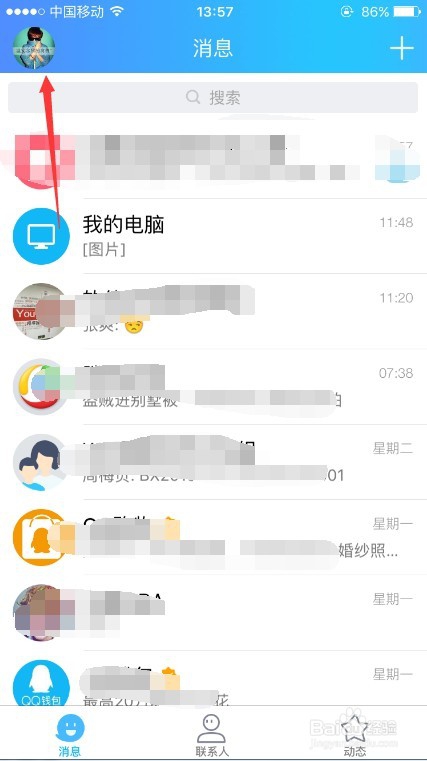
打开并登录QQ,进入QQ首页聊天主面板,点击左上角的头像按钮,进入QQ个人中心,如图所示。
![QQ怎么修改绑定的手机号]()
进入个人中心后,点击下面的“设置”,进入QQ的系统功能设置,如图所示。
![QQ怎么修改绑定的手机号]()
进入系统设置后,可以看到手机号的菜单选项,可以看到你QQ当前绑定的手机号,不过中间几位是加密的,点击进入手机号设置,如图所示。
![QQ怎么修改绑定的手机号]()
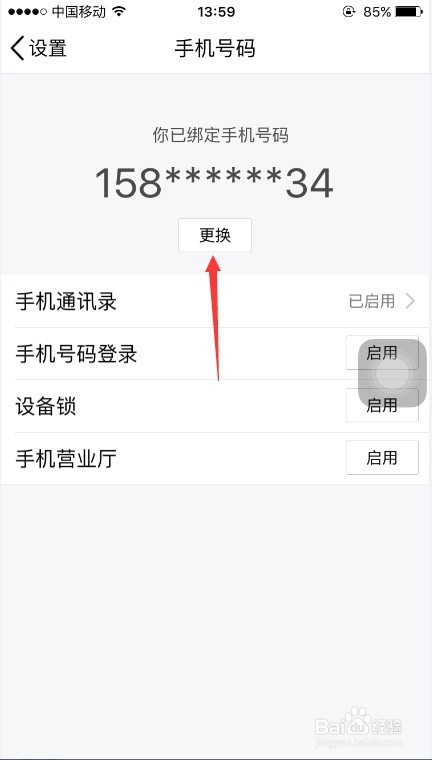
进入手机号设置之后,可以看到你已经绑定手机号和“更换”按钮,点击更换按钮,如图所示。
![QQ怎么修改绑定的手机号]()
进入下一个页面后,可以看到提示,更换现在的手机号,将会更新下面的几个功能,确定更换后,点击“更换手机号码”,如图所示。
![QQ怎么修改绑定的手机号]()
- 相关内容未经许可获取自百度经验
这时就会让你输入你要重新绑定的手机号,输入合法的手机号就可以了,如图所示。
![QQ怎么修改绑定的手机号]()
然后会给你的手机发送验证码,输入正确的验证码,最后点击确定就成功更换绑定的手机号了。
END


经验内容仅供参考,如果您需解决具体问题(尤其法律、医学等领域),建议您详细咨询相关领域专业人士。
作者声明:本篇经验系本人依照真实经历原创,未经许可,谢绝转载。
展开阅读全部