
eclipse怎么集成配置JDK和Tomcat
- 原创
- |
- 浏览:41379
- |
- 更新:
- |
- 标签:tomcat
![eclipse怎么集成配置JDK和Tomcat]() 1
1![eclipse怎么集成配置JDK和Tomcat]() 2
2![eclipse怎么集成配置JDK和Tomcat]() 3
3![eclipse怎么集成配置JDK和Tomcat]() 4
4![eclipse怎么集成配置JDK和Tomcat]() 5
5![eclipse怎么集成配置JDK和Tomcat]() 6
6![eclipse怎么集成配置JDK和Tomcat]() 7
7



在eclipse中集成JDK和tomcat服务器方法很简单,我们可以在服务器上运行想要的东西。比如我们学习javaweb时就要用到。
小编的电脑是64位的,想要这些软件的朋友们可以在我的百度网盘分享中有。
Tomcat的安装配置过程在我的上一篇经验中有分享。
方法/步骤
打开eclipse
![eclipse怎么集成配置JDK和Tomcat]()
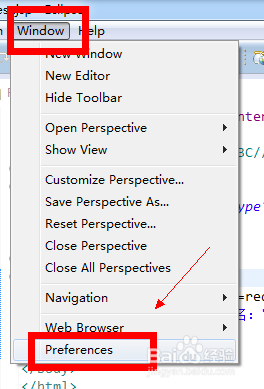
点击window--preferences,如图
![eclipse怎么集成配置JDK和Tomcat]()
选择java---installed JRES,在右侧就会出现我们以前配置好的JDK(这里没有演示JDK的安装,大家到网上搜索一下就行),点击OK.
![eclipse怎么集成配置JDK和Tomcat]()
接下来我们要集成Tomcat,在刚才的对话框中选择Server--最后一项-(运行环境),在最上角点击Add添加
![eclipse怎么集成配置JDK和Tomcat]()
选择服务器,下一步
![eclipse怎么集成配置JDK和Tomcat]()
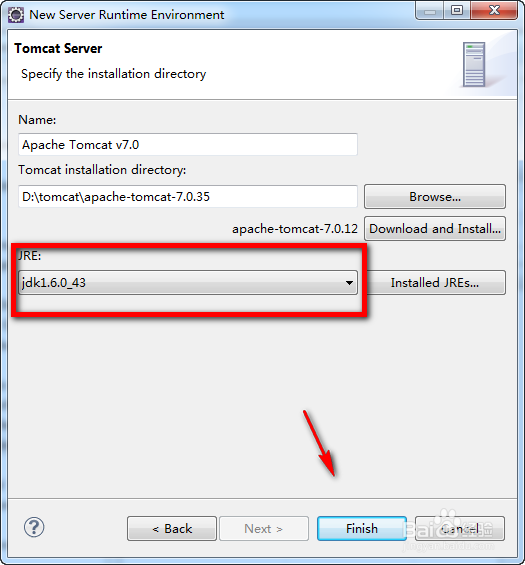
然后选择下方的JRES,完成
![eclipse怎么集成配置JDK和Tomcat]()
- 相关内容未经授权抓取自百度经验
最后在自己的.jsp页面上右击选择在服务器上运行,出现结果
![eclipse怎么集成配置JDK和Tomcat]()
![eclipse怎么集成配置JDK和Tomcat]() END
END




注意事项
eclipse 64位
http://pan.baidu.com/s/1bnb3CiN
JDK 64位
http://pan.baidu.com/s/1gd851KJ
Tomcat 64位
http://pan.baidu.com/s/1kTx7WIN
经验内容仅供参考,如果您需解决具体问题(尤其法律、医学等领域),建议您详细咨询相关领域专业人士。
作者声明:本篇经验系本人依照真实经历原创,未经许可,谢绝转载。
展开阅读全部