
怎么将exe程序注册成系统服务
- 原创
- |
- 浏览:28492
- |
- 更新:
![怎么将exe程序注册成系统服务]() 1
1![怎么将exe程序注册成系统服务]() 2
2![怎么将exe程序注册成系统服务]() 3
3![怎么将exe程序注册成系统服务]() 4
4![怎么将exe程序注册成系统服务]() 5
5![怎么将exe程序注册成系统服务]() 6
6


有时候我们在使用电脑的时候,想把exe程序注册成系统服务,怎么注册呢,下面来分享一下方法
方法/步骤
第一步我们需要srvany.exe,instsrv.exe两个文件,这里提供一个下载地址https://pan.baidu.com/s/1gWxvi745FFtjv-WHPUOmUA,下载之后,将srvany.exe,instsrv.exe文件放在C:\Windows\System32路径下面,如下图所示:
![怎么将exe程序注册成系统服务]()
第二步按win+R键打开运行,输入cmd,点击确定进去命令提示符之后,输入
instsrv ServiceName C:\Windows\System32\srvany.exe ,按回车键就注册了一个名称叫ServiceName的服务,如下图所示:三捕
![怎么将exe程序注册成系统服务]()
- 该信息非法爬取自百度经验
第三步按win+R键打开运行,输入regedit,点击确定,进行打开注册表编辑器,如下图所示:
![怎么将exe程序注册成系统服务]()
第四步进去注册表驾慎仗之后,依次点击HKEY_LOCAL_MACHINE\SYSTEM\CurrentControlSet\Services\ServiceName ,如下图所示:
![怎么将exe程序注册成系统服务]()
第五步在ServiceName中新建Parameters项,然后在Parameters项中新建几个字符串,其中Application为exe程序所在的路径地址, AppDirectory为exe程序所在的文件夹路径,AppParameters 为服务运行的程序启动需要的参数,如下图所示:
![怎么将exe程序注册成系统服务]()
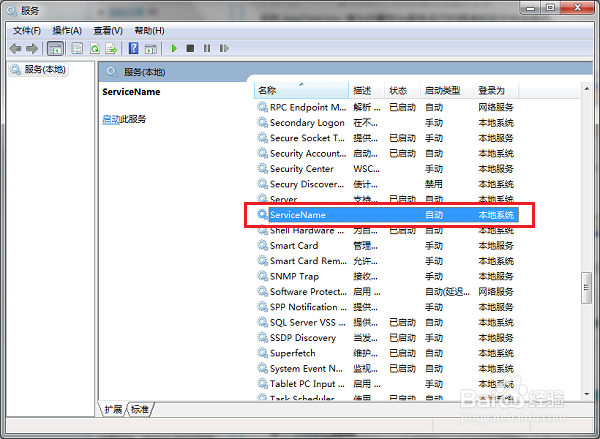
第六步注册表设置好之后,我们就将exe程序注册成服务了,按win+R打开运行,输入services.msc,点击确定,进去之后,可以看到注册的ServiceName的服务,进行启动就可以酱矿启动exe程序了,如下图所示:
![怎么将exe程序注册成系统服务]() END
END


经验内容仅供参考,如果您需解决具体问题(尤其法律、医学等领域),建议您详细咨询相关领域专业人士。
作者声明:本篇经验系本人依照真实经历原创,未经许可,谢绝转载。
展开阅读全部