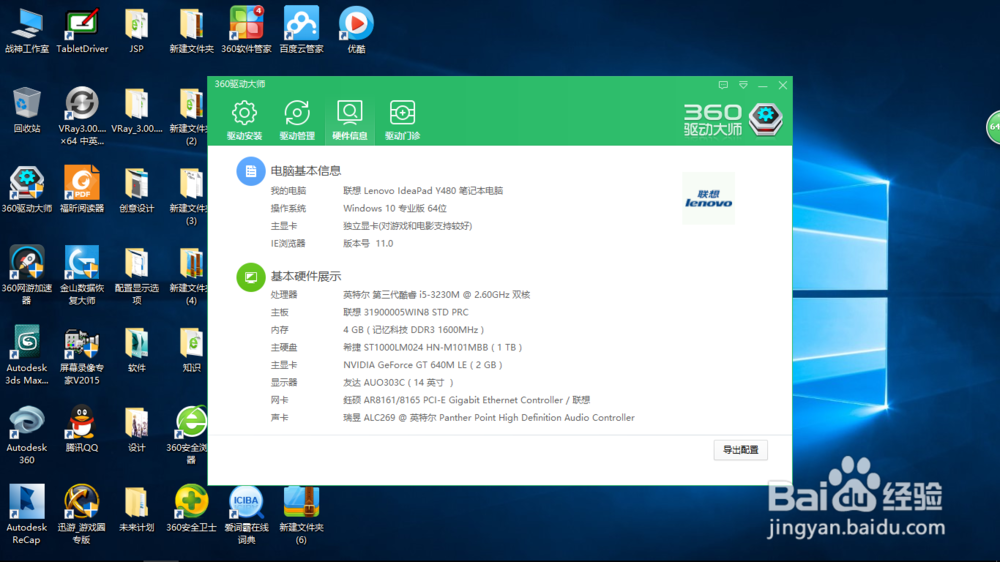
【win10教程】查看硬件信息原创|浏览:13634|更新:2016-07-02 12:27|标签:WIN10 1234567分步阅读 查看硬件信息是我们最重要的电脑技巧之一。我现在详细教你如何查看硬件信息。工具/原料电脑win10方法11启动计算机进入Windows 10 专业版,如下图所示。2按下Win+R快捷键【运行】窗口,输入“dxdiag”并点击【确定】按钮,如下图所示。2本页面非法爬取自百度经验3在弹出的【DirectX诊断工具】窗口中,点击【系统】选项卡,即查看系统信息,如下图所示。4点击【显示】选项卡,即查看硬件配置信息,如下图所示。END方法21右击桌面上的”计算机”图标,在弹出的快捷菜单中选择【属性】选项,打开【系统】窗口,如下图所示。2点击【设备管理器】按钮,打开【计算机管理】窗口,即查看硬件配置信息,如下图所示。END方法31右击桌面上的”计算机”图标,在弹出的快捷菜单中选择【管理】选项,打开【计算机管理】窗口,即查看硬件配置信息,如下图所示。END方法41按下Win+R快捷键【运行】窗口,输入“msinfo32.exe”并点击【确定】按钮,如下图所示。2在弹出的【系统信息】窗口,即在其中查看硬件配置信息,如下图所示。END方法51打开桌面上的【360驱动大师】(第三方的硬件检测工具,比如电脑管家、鲁大师等),如下图所示。2点击【硬件信息】按钮,即查看硬件配置信息,如下图所示。END经验内容仅供参考,如果您需解决具体问题(尤其法律、医学等领域),建议您详细咨询相关领域专业人士。作者声明:本篇经验系本人依照真实经历原创,未经许可,谢绝转载。展开阅读全部