
CAD如何制作可编辑和拉伸的图名
- 原创
- |
- 浏览:42645
- |
- 更新:
64条相关视频

CAD如何制作可编辑和拉伸...


如何使用Photoshop制作gif...


Visio如何编辑条形图


如何在CAD中插入光栅图片...

cad怎样保存为PDF


cad偏移怎么用

CAD中TR命令的详细用法


Ai如何创建全局色

CAD中怎么定数等分

cad是什么软件

加载更多~
145473人看了这个视频
![CAD如何制作可编辑和拉伸的图名]() 1
1![CAD如何制作可编辑和拉伸的图名]() 2
2![CAD如何制作可编辑和拉伸的图名]() 3
3![CAD如何制作可编辑和拉伸的图名]() 4
4![CAD如何制作可编辑和拉伸的图名]() 5
5![CAD如何制作可编辑和拉伸的图名]() 6
6![CAD如何制作可编辑和拉伸的图名]() 7
7


CAD如何制作可编辑和拉伸的图名,相信很多朋友们对这个问题很感兴趣,下面给大家介绍一下,希望可以帮助到大家。
方法/步骤
- 输入Alt,字体选好。
![CAD如何制作可编辑和拉伸的图名]()
- 填写三个空格,点击“确定”。
![CAD如何制作可编辑和拉伸的图名]()
- 制作好的图名是一个块。
![CAD如何制作可编辑和拉伸的图名]()
- 复制图名,字高通过按Ctrl+1键修改。
![CAD如何制作可编辑和拉伸的图名]()
- 把这些东西制作成块。
![CAD如何制作可编辑和拉伸的图名]()
- 拾取点选择最左边的一点。
![CAD如何制作可编辑和拉伸的图名]()
- 此文章未经授权抓取自百度经验
- 点击“确定”后出现了编辑属性的对话框。
![CAD如何制作可编辑和拉伸的图名]()
- 两个随便填,变成块以后双击就可以改的。
![CAD如何制作可编辑和拉伸的图名]()
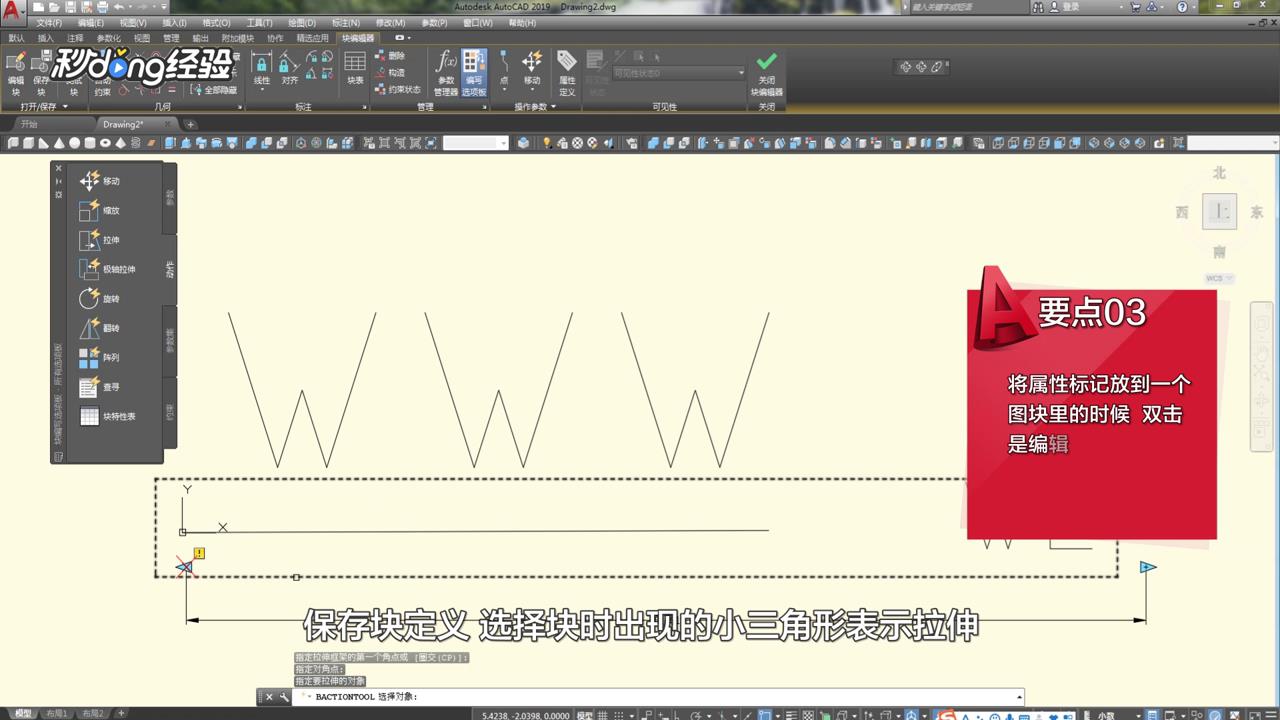
- 编辑块,选择参数里的线性,画出拉伸的轨迹。
![CAD如何制作可编辑和拉伸的图名]()
- 在动作里选择拉伸,画个矩形的框。
![CAD如何制作可编辑和拉伸的图名]()
- 保存块定义,选择块时出现的小三角形表示拉伸。
![CAD如何制作可编辑和拉伸的图名]()
- 往左或又拉伸即可。
![CAD如何制作可编辑和拉伸的图名]()
- 总结如下。
![CAD如何制作可编辑和拉伸的图名]() END
END




经验内容仅供参考,如果您需解决具体问题(尤其法律、医学等领域),建议您详细咨询相关领域专业人士。
作者声明:本篇经验系本人依照真实经历原创,未经许可,谢绝转载。
展开阅读全部