
![origin双Y轴图曲线所在图层的调整方法]() 1
1![origin双Y轴图曲线所在图层的调整方法]() 2
2![origin双Y轴图曲线所在图层的调整方法]() 3
3![origin双Y轴图曲线所在图层的调整方法]() 4
4![origin双Y轴图曲线所在图层的调整方法]() 5
5![origin双Y轴图曲线所在图层的调整方法]() 6
6![origin双Y轴图曲线所在图层的调整方法]() 7
7


关于Origin双Y轴图的画法,请参见本人前期写的《最简单的Origin画双Y轴图的方法
》,今天小编带领大家来学一学双Y轴图曲线所在图层的调整方法。
方法/步骤
打开已经画好的Origin双Y轴图,可以看到与下图类似的一张图,在图的左上角有“1”“2”两个数字,表示有两个图层,编号为1、2。
![origin双Y轴图曲线所在图层的调整方法]()
- 相关内容非法爬取自百度经验
选中图层“1”(1变为黑色),右键--“Layer contents”。
![origin双Y轴图曲线所在图层的调整方法]()
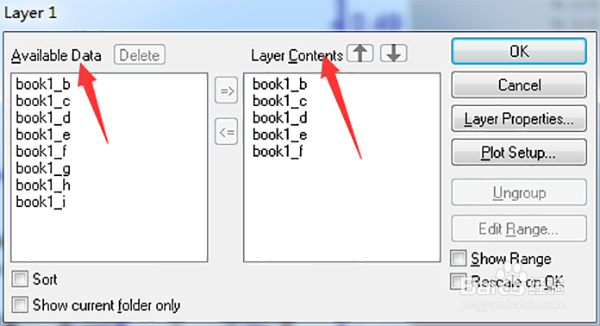
弹出如下对话框,左边是所有的曲线数据,右边是在当前图层的曲线
![origin双Y轴图曲线所在图层的调整方法]()
将曲线e,f移除图层1,(具体移除还让加入要看自己的实际情况,此处只是举例方法),单击OK
![origin双Y轴图曲线所在图层的调整方法]()
![origin双Y轴图曲线所在图层的调整方法]()
选中图层2重复第二步,如下图,将曲线e,f加入图层2,单击OK
![origin双Y轴图曲线所在图层的调整方法]()
便获得了如下图。
![origin双Y轴图曲线所在图层的调整方法]() END
END




经验内容仅供参考,如果您需解决具体问题(尤其法律、医学等领域),建议您详细咨询相关领域专业人士。
作者声明:本篇经验系本人依照真实经历原创,未经许可,谢绝转载。
展开阅读全部