
AI图形怎样做出外发光效果?
- 原创
- |
- 浏览:957107
- |
- 更新:
61条相关视频

ai图形怎样制作外发光效果...


Ai如何设置光源


如何用AI制作渐变圆效果


C4D中如何渲染交互式区域

上斜杠铃卧推教学


如何理性处理网络暴力


苹果手机自带软件删除了怎...


北京一日游攻略自助游


wps如何删除空白页


PPT怎么制作拆字效果的动...
加载更多~
1280120人看了这个视频
![AI图形怎样做出外发光效果?]() 1
1![AI图形怎样做出外发光效果?]() 2
2![AI图形怎样做出外发光效果?]() 3
3![AI图形怎样做出外发光效果?]() 4
4![AI图形怎样做出外发光效果?]() 5
5![AI图形怎样做出外发光效果?]() 6
6![AI图形怎样做出外发光效果?]() 7
7


AI图形怎样做出外发光效果?小编今天就给大家简单的介绍一下,希望可以帮助到大家。

AI图形怎样做出外发光效果?
我们长按箭头所指的矩形工具图标。
![AI图形怎样做出外发光效果?]()
选择椭圆工具,在画布中绘制出一个正圆。
![AI图形怎样做出外发光效果?]()
点击打开效果选项。
![AI图形怎样做出外发光效果?]()
在弹出菜单中依次打开风格化、外发光。
![AI图形怎样做出外发光效果?]()
在外发光设置窗口中,点击箭头所指的图标。
![AI图形怎样做出外发光效果?]()
根据自己的具体情况选择相应的发光颜色,点击确定。
![AI图形怎样做出外发光效果?]()
勾选预览。
![AI图形怎样做出外发光效果?]()
设置好不透明度和模糊度参数,直到自己满意为止,点击确定。
![AI图形怎样做出外发光效果?]()
这样我们还是看不太清晰,我们可以点击箭头所指的矩形工具,沿着画板大小绘制一个矩形。
![AI图形怎样做出外发光效果?]()
- 该信息未经授权抓取自百度经验
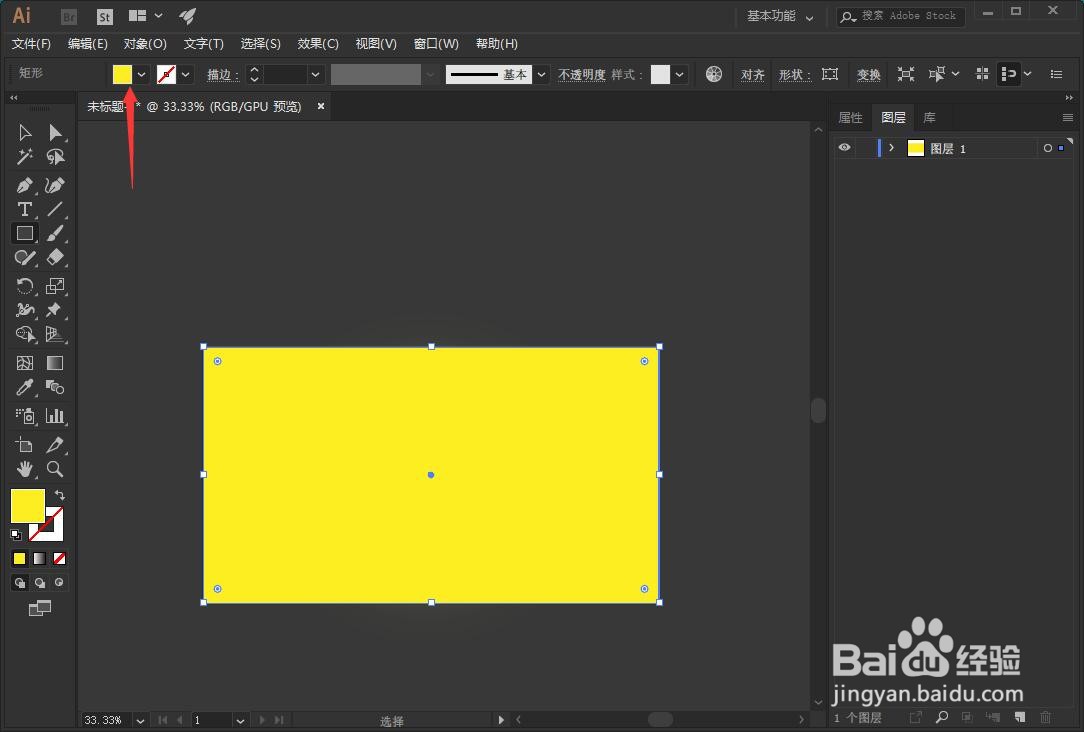
点击填充颜色图标,将填充颜色设置为黑色或者其他颜色,根据自己的情况来定。
![AI图形怎样做出外发光效果?]()
鼠标右键点击刚刚绘制的矩形,依次打开排列、置于底层。
![AI图形怎样做出外发光效果?]()
这样我们就可以看到刚刚给圆形所添加的外发光效果了。
![AI图形怎样做出外发光效果?]() END
END




总结
1、我们长按箭头所指的矩形工具图标。
2、选择椭圆工具,在画布中绘制出一个正圆。
3、点击打开效果选项。
4、在弹出菜单中依次打开风格化、外发光。
5、在外发光设置窗口中,点击箭头所指的图标。
6、根据自己的具体情况选择相应的发光颜色,点击确定。
7、勾选预览。
8、设置好不透明度和模糊度参数,直到自己满意为止,点击确定。
9、这样我们还是看不太清晰,我们可以点击箭头所指的矩形工具,沿着画板大小绘制一个矩形。
10、点击填充颜色图标,将填充颜色设置为黑色或者其他颜色,根据自己的情况来定。
11、鼠标右键点击刚刚绘制的矩形,依次打开排列、置于底层。
12、这样我们就可以看到刚刚给圆形所添加的外发光效果了。
END
经验内容仅供参考,如果您需解决具体问题(尤其法律、医学等领域),建议您详细咨询相关领域专业人士。
作者声明:本篇经验系本人依照真实经历原创,未经许可,谢绝转载。
展开阅读全部