
如何隐藏硬盘分区和恢复隐藏硬盘分区显示
- 原创
- |
- 浏览:10851
- |
- 更新:
![如何隐藏硬盘分区和恢复隐藏硬盘分区显示]() 1
1![如何隐藏硬盘分区和恢复隐藏硬盘分区显示]() 2
2![如何隐藏硬盘分区和恢复隐藏硬盘分区显示]() 3
3![如何隐藏硬盘分区和恢复隐藏硬盘分区显示]() 4
4![如何隐藏硬盘分区和恢复隐藏硬盘分区显示]() 5
5![如何隐藏硬盘分区和恢复隐藏硬盘分区显示]() 6
6![如何隐藏硬盘分区和恢复隐藏硬盘分区显示]() 7
7


我们常在电脑中经常存储个人资料,而这些资料通常在一个盘中,如果不想让别人知道这个盘符,那该如何隐藏呢?隐藏后又该如何恢复呢?
本经验前半部分讲如何隐藏硬盘分区,后半部分讲恢复隐藏分区显示。

如何隐藏硬盘分区
在我的电脑(此电脑)上点击鼠标右键——选择 管理;
![如何隐藏硬盘分区和恢复隐藏硬盘分区显示]()
在“储存”下找到“磁盘管理”,双击 磁盘管理
![如何隐藏硬盘分区和恢复隐藏硬盘分区显示]()
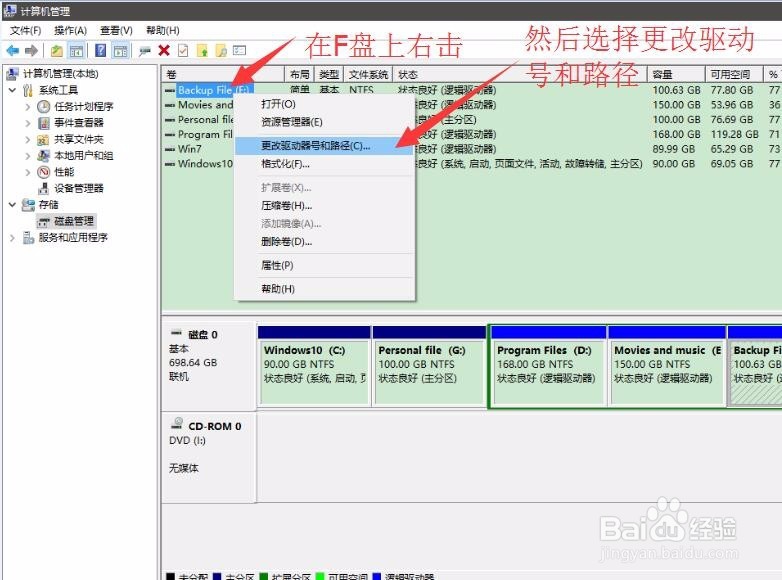
在你需要隐藏的盘符上点击鼠标右键,然后选择“更改驱动号和路径”
![如何隐藏硬盘分区和恢复隐藏硬盘分区显示]()
在弹出的对话框中选择“删除”
![如何隐藏硬盘分区和恢复隐藏硬盘分区显示]()
然后再在弹出的对话框中点击“确定”(如果要隐藏的盘里装有软件,该软件将无法运行,取消隐藏后即可恢复)
![如何隐藏硬盘分区和恢复隐藏硬盘分区显示]()
- 相关内容未经授权抓取自百度经验
打开我的电脑即可看到你需要的盘符已经被隐藏(本人演示的为F盘)
![如何隐藏硬盘分区和恢复隐藏硬盘分区显示]() END
END




如何恢复硬盘分区显示
在我的电脑(此电脑)上点击鼠标右键——选择 管理;
![如何隐藏硬盘分区和恢复隐藏硬盘分区显示]()
在“储存”下找到“磁盘管理”,双击 磁盘管理
![如何隐藏硬盘分区和恢复隐藏硬盘分区显示]()
在你需要隐藏的盘符上点击鼠标右键,然后选择“更改驱动号和路径”
![如何隐藏硬盘分区和恢复隐藏硬盘分区显示]()
选择"添加"
![如何隐藏硬盘分区和恢复隐藏硬盘分区显示]()
选择自己想要的盘符名称后,点击确定即可
![如何隐藏硬盘分区和恢复隐藏硬盘分区显示]()
打开我的电脑即可看到隐藏磁盘被恢复
![如何隐藏硬盘分区和恢复隐藏硬盘分区显示]() END
END


经验内容仅供参考,如果您需解决具体问题(尤其法律、医学等领域),建议您详细咨询相关领域专业人士。
作者声明:本篇经验系本人依照真实经历原创,未经许可,谢绝转载。
展开阅读全部