
ppt转Flash免费工具ispring的使用
- 原创
- |
- 浏览:5764
- |
- 更新:
- |
- 标签:ppt
![ppt转Flash免费工具ispring的使用]() 1
1![ppt转Flash免费工具ispring的使用]() 2
2![ppt转Flash免费工具ispring的使用]() 3
3![ppt转Flash免费工具ispring的使用]() 4
4![ppt转Flash免费工具ispring的使用]() 5
5![ppt转Flash免费工具ispring的使用]() 6
6![ppt转Flash免费工具ispring的使用]() 7
7


PPT转成Flash的转件很多,但是有的软件转格式后效果并不是很好,有的又收费,所以能用的就没几个了,最近发现一个软件用起来不错,准确的说是office的一个插件,与大家分享下使用方法。
方法/步骤
首先要在搜素引擎中搜索ispring free这个版本进行下载。
![ppt转Flash免费工具ispring的使用]()
选择对应的版本,有32位和64位的。我使用的是32位操作系统,所以选择32位的。点击后开始下载。
![ppt转Flash免费工具ispring的使用]()
下载完成后,双击安装。傻瓜式的安装,下一步就可以了。
![ppt转Flash免费工具ispring的使用]()
![ppt转Flash免费工具ispring的使用]()
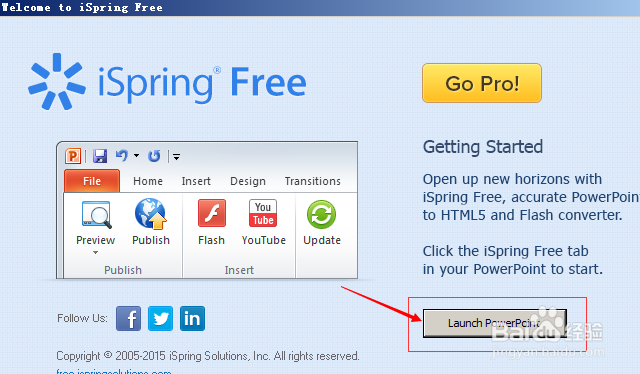
点击上图中的完成后,再点击对话框中的Launch PowerPoint,打开软件
![ppt转Flash免费工具ispring的使用]()
- 此文章未经许可获取自百度经验
打开后PPT菜单的右边出现了ispring free 7的一个菜单,点击它
![ppt转Flash免费工具ispring的使用]()
现在就可以使用,点击publish,弹出设置框,设置相应的参数。
![ppt转Flash免费工具ispring的使用]()
设置完后点击finish,就可以生成Flash格式的PPT了,效果是相当不错的,还可以生成HTML格式的哦!
END




经验内容仅供参考,如果您需解决具体问题(尤其法律、医学等领域),建议您详细咨询相关领域专业人士。
作者声明:本篇经验系本人依照真实经历原创,未经许可,谢绝转载。
展开阅读全部