
![Python编程:怎么使用wxPython库设置窗口图标]() 1
![Python编程:怎么使用wxPython库设置窗口图标]() 2
![Python编程:怎么使用wxPython库设置窗口图标]() 3
![Python编程:怎么使用wxPython库设置窗口图标]() 4
![Python编程:怎么使用wxPython库设置窗口图标]() 5
![Python编程:怎么使用wxPython库设置窗口图标]() 6
![Python编程:怎么使用wxPython库设置窗口图标]() 7


Python是常用的一种编程语言,wxPython 库是一款优秀的、跨平台的图形界面库。今天教大家在Python编程中怎么使用wxPython库设置窗口图标。
方法/步骤
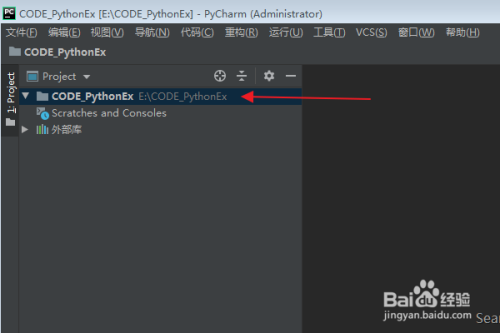
首先在PyCharm软件中,打开一个Python项目。
![Python编程:怎么使用wxPython库设置窗口图标]()
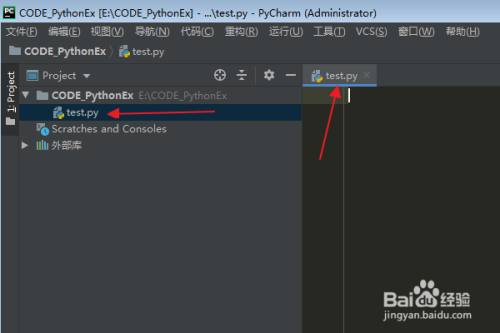
在Python项目中,新建并打开一个空白的python文件(比如:test.py)。
![Python编程:怎么使用wxPython库设置窗口图标]()
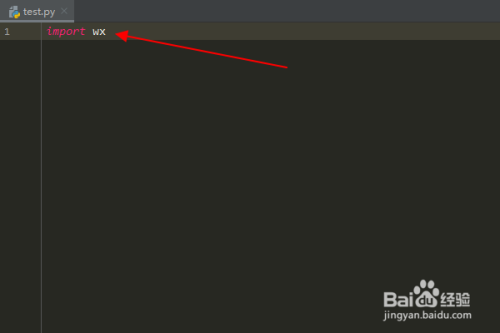
在python文件编辑区中,输入:“import wx”,导入 wxPython 库。
![Python编程:怎么使用wxPython库设置窗口图标]()
- 本页面非法爬取自百度经验
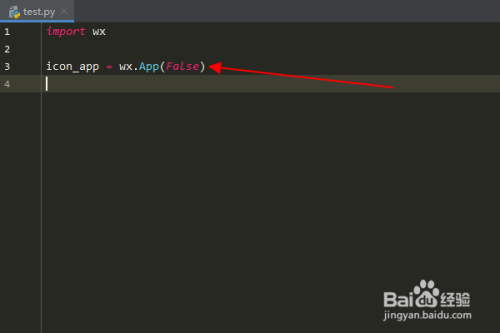
输入:“icon_app = wx.App(False)”,创建一个应用程序。
![Python编程:怎么使用wxPython库设置窗口图标]()
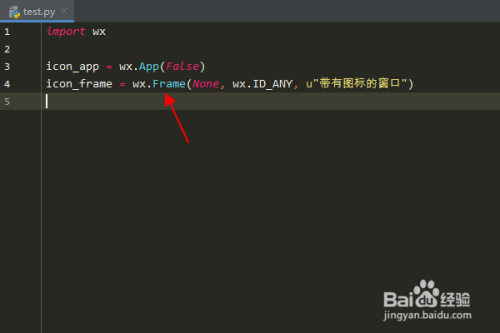
插入语句:“icon_frame = wx.Frame(None, wx.ID_ANY, u"带有图标的窗口")”,创建一个窗口。
![Python编程:怎么使用wxPython库设置窗口图标]()
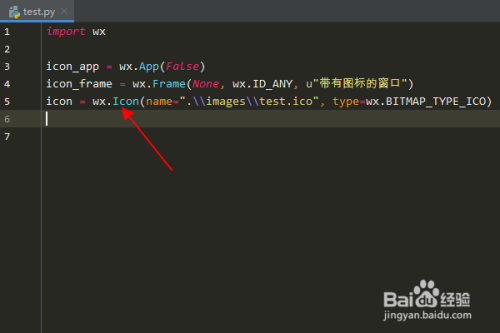
插入语句:“icon = wx.Icon(name="")”,创建一个图标对象。
![Python编程:怎么使用wxPython库设置窗口图标]()
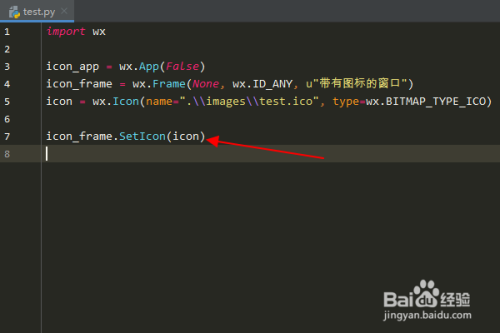
再输入:“icon_frame.SetIcon(icon) ”,设置窗口图标。
![Python编程:怎么使用wxPython库设置窗口图标]()
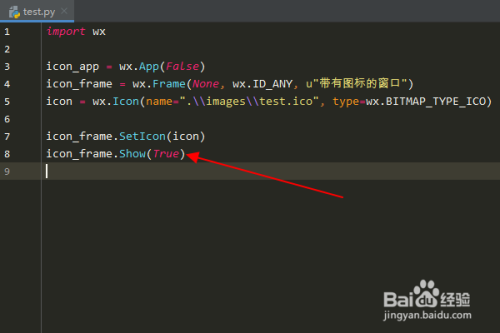
插入语句:“icon_frame.Show(True) ”,显示创建的窗口。
![Python编程:怎么使用wxPython库设置窗口图标]()
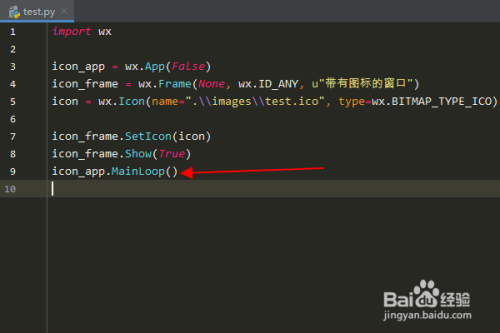
继续输入:“icon_app.MainLoop() ”,开启应用程序。
![Python编程:怎么使用wxPython库设置窗口图标]()
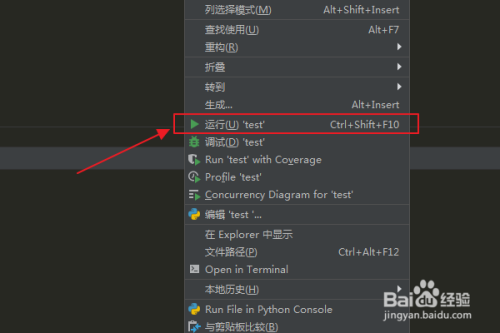
在编辑区域点击鼠标右键,在弹出菜单中选择“运行”选项。
![Python编程:怎么使用wxPython库设置窗口图标]()
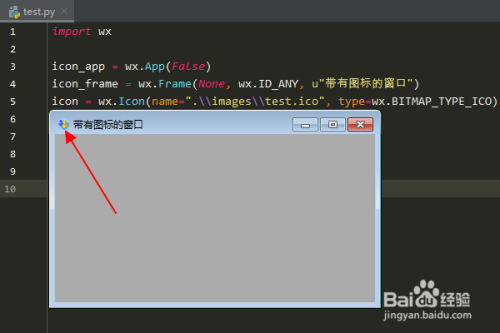
程序运行完毕后,可以看到已经成功地使用wxPython库创建窗口。
![Python编程:怎么使用wxPython库设置窗口图标]() END
经验内容仅供参考,如果您需解决具体问题(尤其法律、医学等领域),建议您详细咨询相关领域专业人士。
作者声明:本篇经验系本人依照真实经历原创,未经许可,谢绝转载。
展开阅读全部