
电脑如何连接无线打印机?网络打印机连接方法!
- 原创
- |
- 浏览:194640
- |
- 更新:
61条相关视频
电脑怎么连接打印机


电脑如何连接打印机

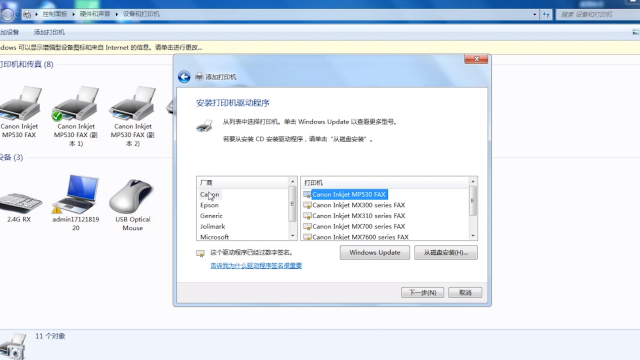
如何添加笔记本电脑的无线...


打印机怎么连接电脑
无法保存打印机设置

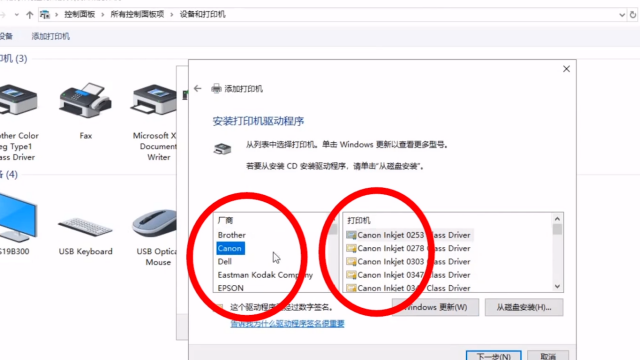
Win8连接网络打印机

现在B站正式账号怎么弄

电脑怎么连接打印机?


如何找回丢失的wps文字快...

石墨文档文件怎么分享到微...

加载更多~
1882674人看了这个视频
![电脑如何连接无线打印机?网络打印机连接方法!]() 1
1![电脑如何连接无线打印机?网络打印机连接方法!]() 2
2![电脑如何连接无线打印机?网络打印机连接方法!]() 3
3![电脑如何连接无线打印机?网络打印机连接方法!]() 4
4![电脑如何连接无线打印机?网络打印机连接方法!]() 5
5![电脑如何连接无线打印机?网络打印机连接方法!]() 6
6![电脑如何连接无线打印机?网络打印机连接方法!]() 7
7


打印机是办公室里经常会用到的一种办公设备,由于工作性质的不同,以及其他原因,很多办公室一族或者新手小白不知道怎样使自己的电脑连接上打印机,问其他人又显得自己很没有常识,下面我们就学习一下如何连接无线打印机。
连接网络打印机的步骤
电脑左下角点”开始“,在弹出的菜单里选择”设备和打印机“。
![电脑如何连接无线打印机?网络打印机连接方法!]()
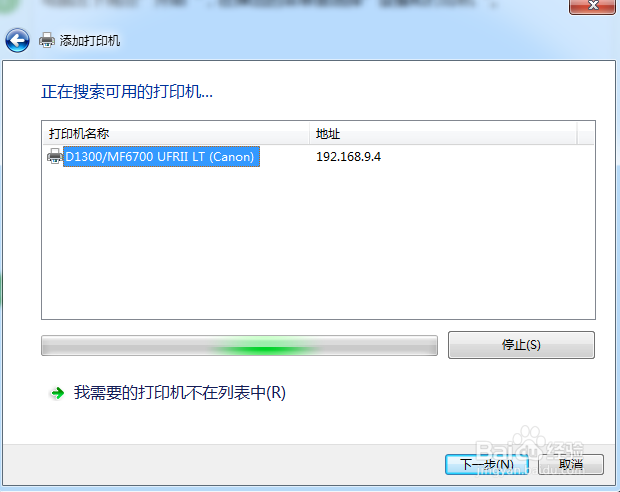
在弹窗左上角,点击”添加打印机“,在点击”添加网络、无线或Bluetooth打印机(w)“,然后进入搜索打印机的状态。
![电脑如何连接无线打印机?网络打印机连接方法!]()
![电脑如何连接无线打印机?网络打印机连接方法!]()
![电脑如何连接无线打印机?网络打印机连接方法!]()
直接点选”我需要的打印机不在列表中(R)“,进入下一步。
![电脑如何连接无线打印机?网络打印机连接方法!]()
- 此文章未经授权抓取自百度经验
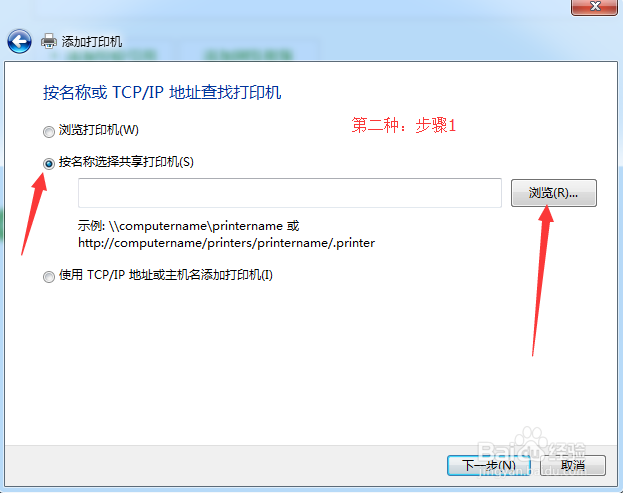
这里有三种连接方式,大家怎么方便怎么来~
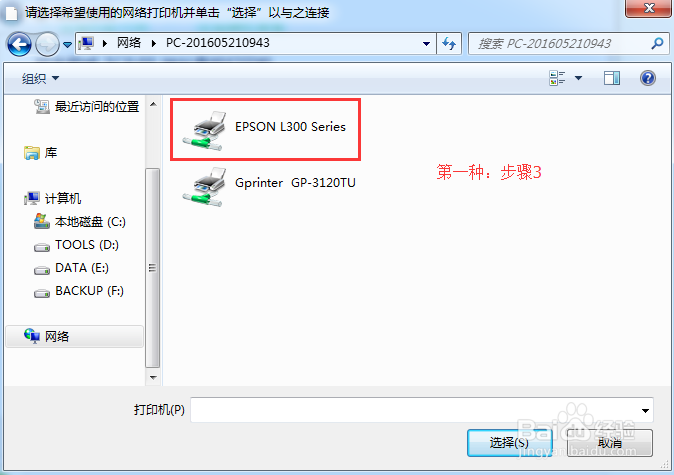
第一种:选择”浏览打印机“,进入下一步,双击选择连接打印机的pc机,选择打印机设备,连接成功,完成。
第二种:选择”按名称选择共享打印机“,进入浏览,选择连接打印机的pc机,选择打印机设备,进入下一步,添加成功。
第三种:选择”使用TCP/IP地址或主机名添加打印机“,根据下一步指引,输入主机名或IP地址,按照步骤指引,完成添加。
![电脑如何连接无线打印机?网络打印机连接方法!]()
![电脑如何连接无线打印机?网络打印机连接方法!]()
![电脑如何连接无线打印机?网络打印机连接方法!]()
![电脑如何连接无线打印机?网络打印机连接方法!]()
![电脑如何连接无线打印机?网络打印机连接方法!]()
![电脑如何连接无线打印机?网络打印机连接方法!]()
![电脑如何连接无线打印机?网络打印机连接方法!]()
![电脑如何连接无线打印机?网络打印机连接方法!]()
![电脑如何连接无线打印机?网络打印机连接方法!]() END
END








如何查询连接打印机的电脑IP和电脑名称
一般情况下,网络打印机都会连接在一台电脑上,如何通过ip连接打印机,则我们首先要知道这台电脑的ip地址或者主机名称。
首先,查询电脑的ip地址:开始-运行(快捷键:win+R),输入cmd,进入dos界面,输入ipconfig,即可查看到电脑的ip地址。
![电脑如何连接无线打印机?网络打印机连接方法!]()
![电脑如何连接无线打印机?网络打印机连接方法!]()
其次,右击计算机-属性,在弹出的窗口里就可以看到计算机名称。
![电脑如何连接无线打印机?网络打印机连接方法!]() END
END


经验内容仅供参考,如果您需解决具体问题(尤其法律、医学等领域),建议您详细咨询相关领域专业人士。
作者声明:本篇经验系本人依照真实经历原创,未经许可,谢绝转载。
展开阅读全部