
powershell怎样用Get-NetAdapterBinding
- 原创
- |
- 浏览:1252
- |
- 更新:
![powershell怎样用Get-NetAdapterBinding]() 1
1![powershell怎样用Get-NetAdapterBinding]() 2
2![powershell怎样用Get-NetAdapterBinding]() 3
3![powershell怎样用Get-NetAdapterBinding]() 4
4![powershell怎样用Get-NetAdapterBinding]() 5
5![powershell怎样用Get-NetAdapterBinding]() 6
6![powershell怎样用Get-NetAdapterBinding]() 7
7


powershell怎样用Get-NetAdapterBinding,可以参考以下实例。
方法/步骤
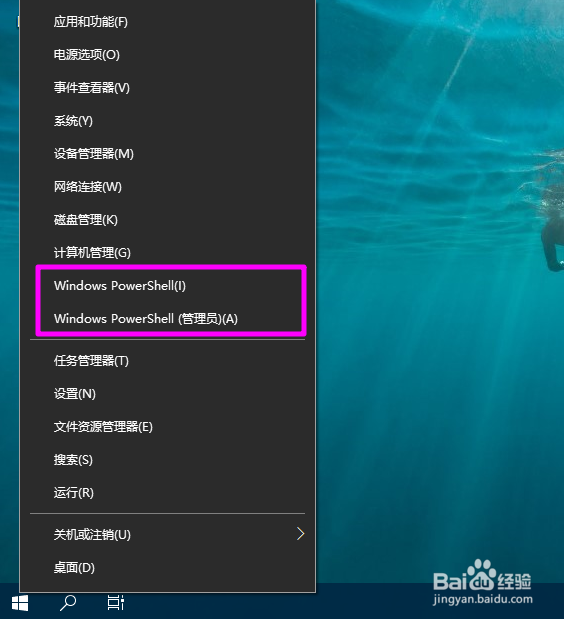
开始按钮右键运行powershell。
![powershell怎样用Get-NetAdapterBinding]()
- 本页面未经授权抓取自百度经验
Get-NetAdapterBinding
执行上面的命令可以查看系统中所有的网卡及绑定信息。
![powershell怎样用Get-NetAdapterBinding]()
Get-NetAdapterBinding -Name "以太网 2"
通过-name参数可以过滤只显示以太网2的网卡绑定信息。
![powershell怎样用Get-NetAdapterBinding]()
Get-NetAdapterBinding -Name "以太网 2" -AllBindings
接-Allbindings可以更细致的查看网卡绑定信息。
![powershell怎样用Get-NetAdapterBinding]()
Get-NetAdapterBinding -Name "以太网 2" -DisplayName "Internet Protocol Version 4 (TCP/IPv4)"
-DisplayName也可以过滤只显示以太网2的网卡绑定信息。
![powershell怎样用Get-NetAdapterBinding]()
Get-NetAdapterBinding -Name "以太网 2" -ComponentID ms_tcpip
-ComponentID 可以通过组件ID来显示网卡绑定信息。
![powershell怎样用Get-NetAdapterBinding]()
Get-NetAdapterBinding -Name "*" -DisplayName "Internet*"
Get-NetAdapterBinding与大多数powershell命令一样,都可以使用通配符进行过滤。
![powershell怎样用Get-NetAdapterBinding]() END
END


经验内容仅供参考,如果您需解决具体问题(尤其法律、医学等领域),建议您详细咨询相关领域专业人士。
作者声明:本篇经验系本人依照真实经历原创,未经许可,谢绝转载。
展开阅读全部