
word方框(□)中打钩(√)的3种方法
- 原创
- |
- 浏览:4317735
- |
- 更新:
- |
- 标签:WORD
61条相关视频

word方框(□)中打钩(√...


Word怎么插入小方框


Word中如何插入方框内打勾...


Word2016怎么画方框里打钩...

Word符号怎么在方框里打钩

饿了么如何取消订单


如何输入带方框的对号或错...


Excel表格中数学符号千分...


Word如何在方框中打勾打叉...


方框里面怎么打钩
加载更多~
7786545人看了这个视频
![word方框(□)中打钩(√)的3种方法]() 1
1![word方框(□)中打钩(√)的3种方法]() 2
2![word方框(□)中打钩(√)的3种方法]() 3
3![word方框(□)中打钩(√)的3种方法]() 4
4![word方框(□)中打钩(√)的3种方法]() 5
5![word方框(□)中打钩(√)的3种方法]() 6
6![word方框(□)中打钩(√)的3种方法]() 7
7


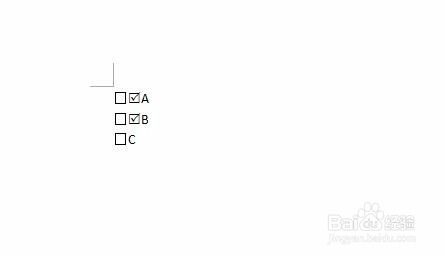
有时候,我们在做电子调查报告或者填写一些资料表,会遇到一些word文档中有小方框【□】,需要在里面打钩【√】,说实在的,碰到的时候还真有些烦,我想很多人都有这样的感触吧。今天,小诚把以前试过的几种方法都介绍给大家,希望能够帮到您,若您有更好的方法,欢迎您提供给小诚,让小诚可以更好地完善本经验哈!
方法1
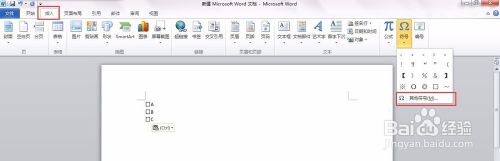
将光标定位于需要打钩的地方,选择【插入】→【符号】→【其他符号】
![word方框(□)中打钩(√)的3种方法]()
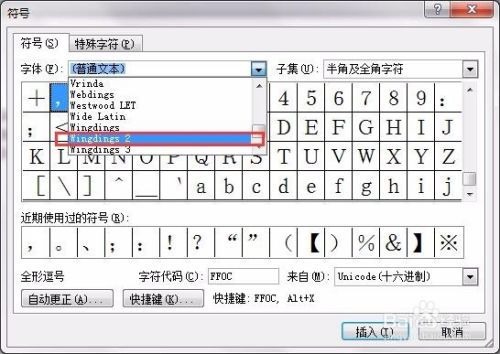
在弹出的符号栏里,字体一定要改成【Windings2】
![word方框(□)中打钩(√)的3种方法]()
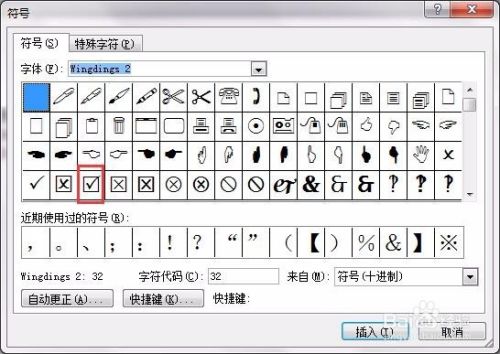
然后在符号栏便可以找到现成的打钩样式,点击插入,再关闭即可
提示:如果需要打叉,旁边也有现成的样式
![word方框(□)中打钩(√)的3种方法]()
- 本页面未经授权抓取自百度经验
后面就直接复制该样式,黏贴到那些需要打钩的方框上即可
![word方框(□)中打钩(√)的3种方法]() END
END

方法2
把光标定位于需要打钩的地方,输入大写字母R
![word方框(□)中打钩(√)的3种方法]()
选中字母R,鼠标右键,在菜单栏中选择字体
![word方框(□)中打钩(√)的3种方法]()
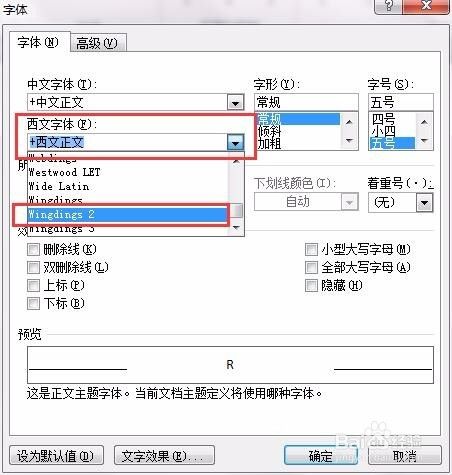
在西文字体栏目中,将字体改为【Windings2】,点击下方确定按钮
![word方框(□)中打钩(√)的3种方法]()
这时,R就变成了我们需要的打钩样式了
提示:如果要打叉,把R改成T即可
![word方框(□)中打钩(√)的3种方法]() END
END


经验内容仅供参考,如果您需解决具体问题(尤其法律、医学等领域),建议您详细咨询相关领域专业人士。
作者声明:本篇经验系本人依照真实经历原创,未经许可,谢绝转载。
展开阅读全部