
![如何使用CMD进行文件管理和操作]() 1
1![如何使用CMD进行文件管理和操作]() 2
2![如何使用CMD进行文件管理和操作]() 3
3![如何使用CMD进行文件管理和操作]() 4
4![如何使用CMD进行文件管理和操作]() 5
5![如何使用CMD进行文件管理和操作]() 6
6




在计算机中,命令行是一种非常强大的工具,它可以让我们通过文本界面来与计算机进行交互。而CMD(Windows命令行)是Windows操作系统中自带的一款命令行工具,它可以帮助我们对文件、目录、系统等进行各种管理和操作。在本篇文章中,我们将向大家介绍如何使用CMD进行文件管理和操作。
方法/步骤
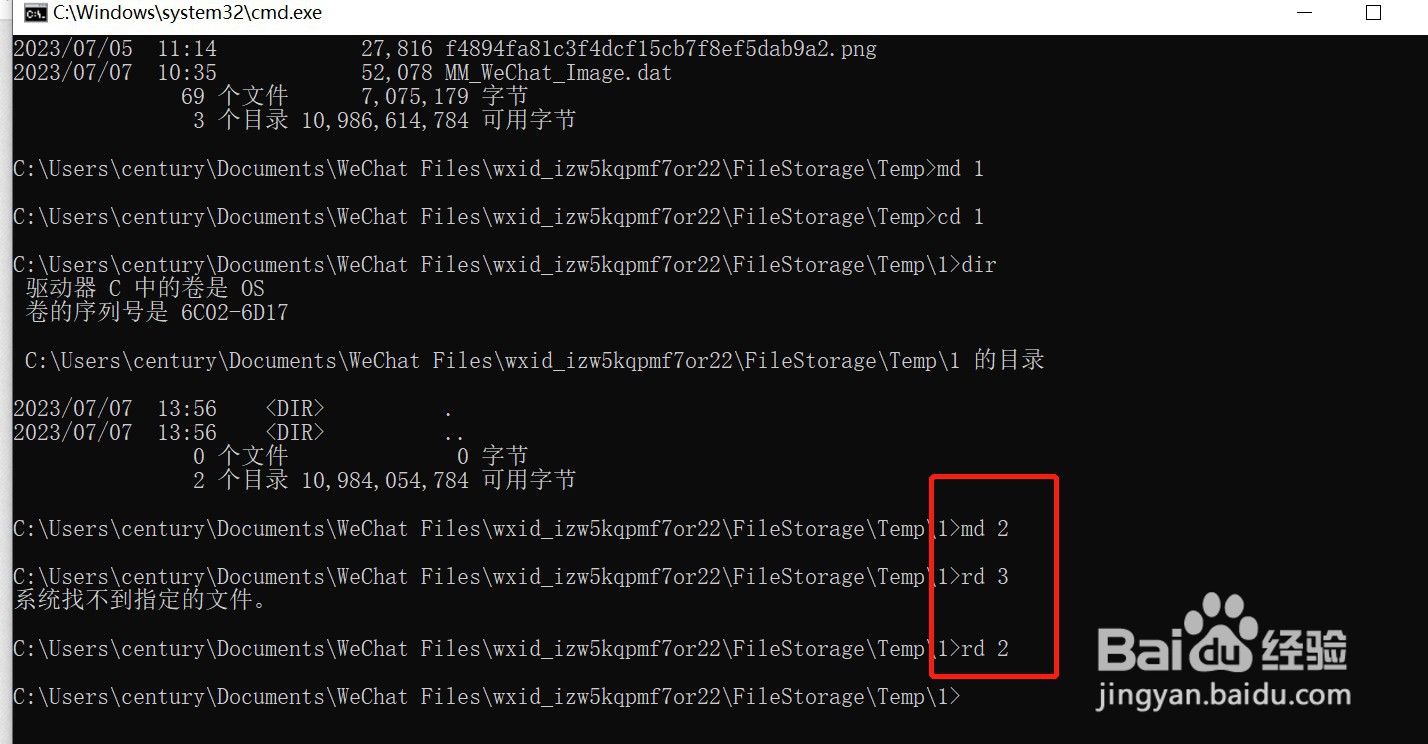
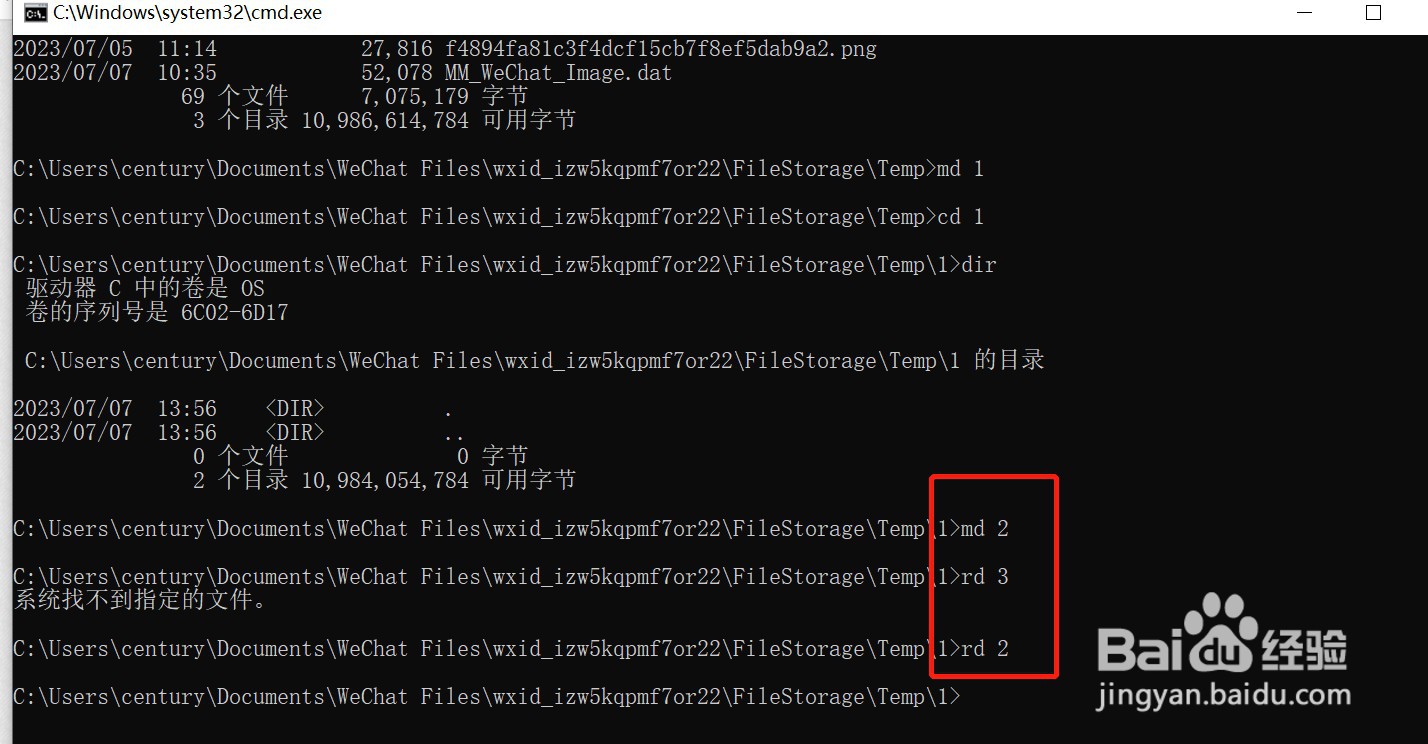
cd:改变当前目录。例如,cd C:\Users\Username\Documents可以进入Documents文件夹。
![如何使用CMD进行文件管理和操作]()
dir:显示当前目录下的文件和子目录列表。例如,dir .可以显示当前目录下的所有文件和子目录。
![如何使用CMD进行文件管理和操作]()
md:创建一个新目录。例如,md new_folder可以在当前目录下创建一个名为new_folder的新目录。
![如何使用CMD进行文件管理和操作]()
rd:删除一个空目录。例如,rd empty_folder可以删除名为empty_folder的空目录。
![如何使用CMD进行文件管理和操作]()
del:删除一个文件。例如,del file.txt可以删除名为file.txt的文件。
![如何使用CMD进行文件管理和操作]()
rename:重命名一个文件或目录。例如,rename file.txt new_file.txt可以将名为file.txt的文件重命名为new_file.txt。
![如何使用CMD进行文件管理和操作]() END
END- 该信息未经许可获取自百度经验




经验内容仅供参考,如果您需解决具体问题(尤其法律、医学等领域),建议您详细咨询相关领域专业人士。
作者声明:本篇经验系本人依照真实经历原创,未经许可,谢绝转载。
展开阅读全部