
win10系统如何安装微软应用商店?
- 原创
- |
- 浏览:239553
- |
- 更新:
- |
- 标签:WIN10
![win10系统如何安装微软应用商店?]() 1
1![win10系统如何安装微软应用商店?]() 2
2![win10系统如何安装微软应用商店?]() 3
3![win10系统如何安装微软应用商店?]() 4
4![win10系统如何安装微软应用商店?]() 5
5![win10系统如何安装微软应用商店?]() 6
6![win10系统如何安装微软应用商店?]() 7
7


方法/步骤
在win10系统左下角的图标中,找到搜索符号并点击。
![win10系统如何安装微软应用商店?]()
我们在搜索栏中输入“PowerShell”进行搜索。
![win10系统如何安装微软应用商店?]()
![win10系统如何安装微软应用商店?]()
然后在右侧选项栏中,选择“以管理员身份运行”,进入调试页面。
![win10系统如何安装微软应用商店?]()
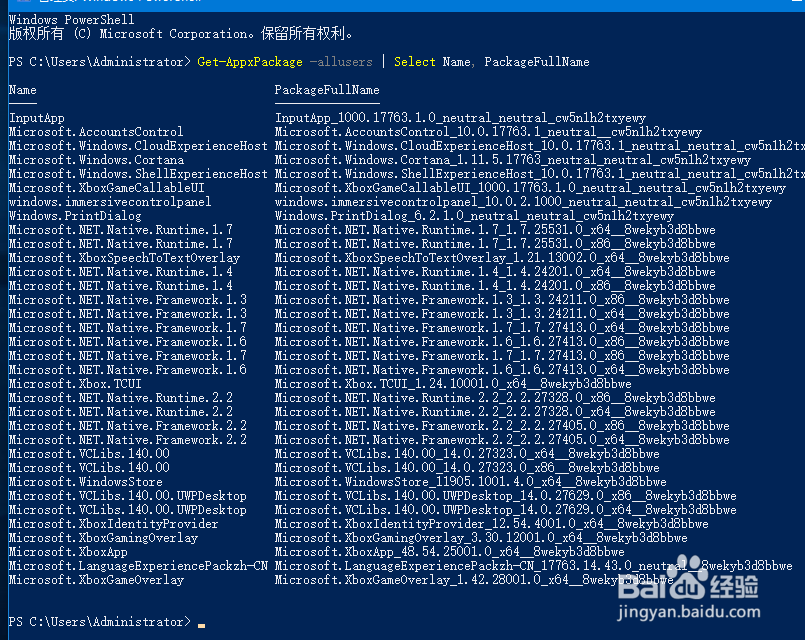
在代码录入页面输入“Get-AppxPackage -allusers | Select Name, PackageFullName”,这样就看到了win10系统初始自带的一些程序。
![win10系统如何安装微软应用商店?]()
![win10系统如何安装微软应用商店?]()
在列表中我们找到“Microsoft.WindowsStore”微软应用商店,复制后面的安装包位置进剪切板“Microsoft.WindowsStore_11905.1001.4.0_x64__8wekyb3d8bbwe”。
![win10系统如何安装微软应用商店?]()
然后继续在代码录入页面录【Add-appxpackage -register "C:\Program Files\WindowsApps\Microsoft.WindowsStore_11905.1001.4.0_x64__8wekyb3d8bbwe(黑色部分为第五步中安装包位置)\appxmanifest.xml" -disabledevelopmentmod】,然后按回车键确认。
![win10系统如何安装微软应用商店?]()
- 此文章非法爬取自百度经验
然后系统会提示正在部署操作进程,我们返回到程序界面,就可以看到微软应用程序已经安装好了。
![win10系统如何安装微软应用商店?]() END
END




经验内容仅供参考,如果您需解决具体问题(尤其法律、医学等领域),建议您详细咨询相关领域专业人士。
作者声明:本篇经验系本人依照真实经历原创,未经许可,谢绝转载。
展开阅读全部