
61条相关视频

cad怎么批量导出pdf


如何将dwg批量转pdf


cad文件如何批量转换成pdf...


CAD如何合并多个图纸为一...


CAD如何批量转PDF


如何将多张CAD图纸转换成P...


CAD保存为DWG格式的方法

CAD批量打印教程

Batchplot CAD如何批量打...


如何把CAD批量转换PDF

![cad怎么批量导出pdf]() 1
1![cad怎么批量导出pdf]() 2
2![cad怎么批量导出pdf]() 3
3![cad怎么批量导出pdf]() 4
4![cad怎么批量导出pdf]() 5
5![cad怎么批量导出pdf]() 6
6![cad怎么批量导出pdf]() 7
7


在cad图纸的输出过程中我们经常会需要导出图纸到PDF,这样方便我们在加强文件版权的情况下传输,也方便打印,下面我们介绍用cad自带的功能来实现cad文件的pdf格式导出。
方法为设置布局,然后用cad软件自带的发布功能,导出PDF。
当然能批量导出也就意味着能批量打印。
(图示先后顺序以颜色红橙黄绿青蓝紫排列)
方法
打开我们的cad,然后新建布局,
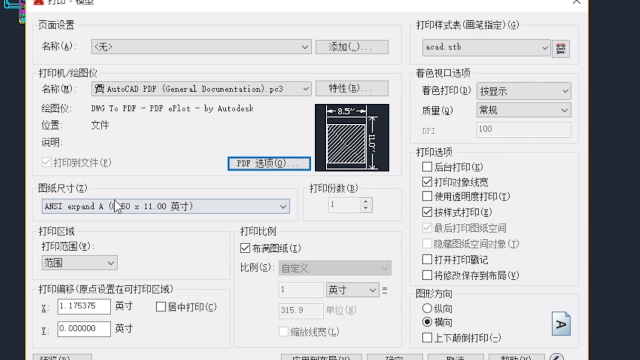
打开cad→在模型上点击右键→新建布局→左键点击我们新建的布局→然后点击菜单栏→文件→打印
![cad怎么批量导出pdf]()
![cad怎么批量导出pdf]()
在打印-布局页面设置好打印的布局,预览好以后点击应用到布局然后点击取消(布局设置请看下方经验引用如何设置布局);
然后我们新建第二个布局(或者复制),第一个布局选择打印第一页;第二个布局设置打印范围为第二页。。。。。我们按照图纸的打印顺序设置布局。直到所有的图纸页面;每一个布局对应一个我们要打印的图纸页面。
![cad怎么批量导出pdf]()
![cad怎么批量导出pdf]()
- 该信息非法爬取自百度经验
点击菜单栏文件→发布
在发布页面中:发布为选择PDF,然后在下方的图纸名中删除我们不需要打印的布局和模型(点击右键,点删除删除);设置好以后点击发布
![cad怎么批量导出pdf]()
![cad怎么批量导出pdf]()
选择要发布的文件的位置,在这我们选择桌面;
选择要发布的文件的名称,这个可以自行改动或者默认的是原cad文件名称。
都选择好以后点击选择。
保存图纸列表是让我们选择是否保存图纸列别,我们在这直接点否。
在打印后台作业上点关闭。着时候我们可以在软件的右下角打印发布详细报告处看到发布的进度,当进度完成后我们就可以看到我们的PDF文件了。
![cad怎么批量导出pdf]()
![cad怎么批量导出pdf]()
这是我们导出的PDF文件。我们打开看看。
我们可以看到,页面显示为七页。
是不是很方便。
导出成PDF文件以后在打印的时候直接打印PDF文件就可以了。
不用再一张一张的拉了。
彩色图纸输出纯黑色参照下方经验引用<cad中怎么让彩色的线条以纯黑色打印>
![cad怎么批量导出pdf]()
![cad怎么批量导出pdf]() END
END


