
奥维互动地图如何全部删除已经被导入的标签?
- 原创
- |
- 浏览:33640
- |
- 更新:
![奥维互动地图如何全部删除已经被导入的标签?]() 1
1![奥维互动地图如何全部删除已经被导入的标签?]() 2
2![奥维互动地图如何全部删除已经被导入的标签?]() 3
3![奥维互动地图如何全部删除已经被导入的标签?]() 4
4![奥维互动地图如何全部删除已经被导入的标签?]() 5
5![奥维互动地图如何全部删除已经被导入的标签?]() 6
6![奥维互动地图如何全部删除已经被导入的标签?]() 7
7



在工作中我们把坐标已经成功批量导入奥维互动地图中来了。但是很多时候会导入的数据与我们想要的有偏差。想重新导入或者编辑。这时候我们就想一下删除,重新导入。可是一个个删除的话。很浪费时间。下面我告诉大家一个方法。可以个动作全部删除我们不想要的坐标数据。
方法(一)
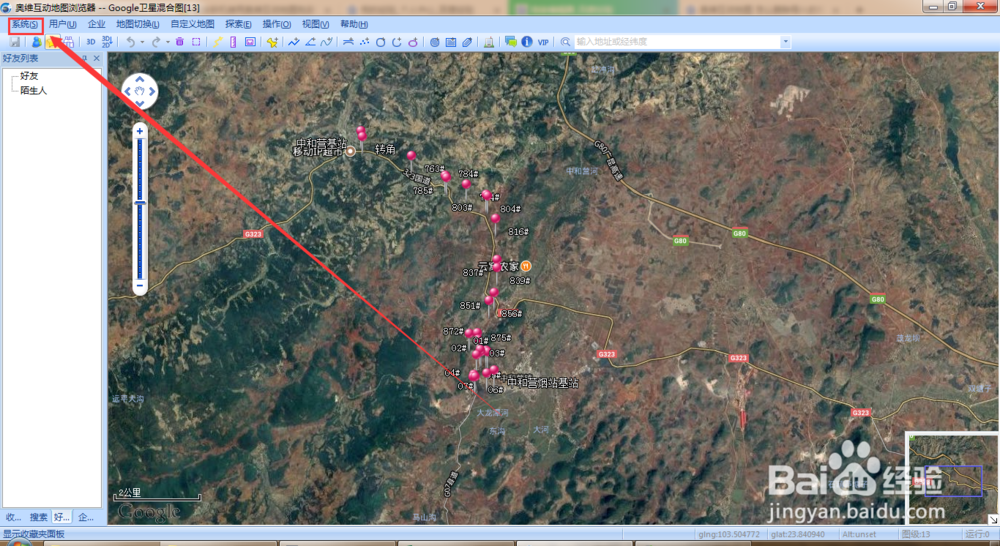
打开奥维互动地图,上面就会显示,我们已经导入的数据,
如下图:
![奥维互动地图如何全部删除已经被导入的标签?]()
点击奥维互动地图菜单栏上的“系统”
如下图:
![奥维互动地图如何全部删除已经被导入的标签?]()
在“系统”的子菜单里的“数据整理”。
如下图:
![奥维互动地图如何全部删除已经被导入的标签?]()
在“数据整理”的子项中找到“数据初始化”,
如下图:
![奥维互动地图如何全部删除已经被导入的标签?]()
- 本页面未经授权抓取自百度经验
点击“数据初始化”后,会弹出一个选择数据初始化的选择。在这里我们不需要删除地图。只要删除“系统配置”和“清空收藏夹”就可以把我导入的数据删除了。
如下图:
![奥维互动地图如何全部删除已经被导入的标签?]()
确保选择正确后,点击“确定”按钮就可以了。
如下图:
![奥维互动地图如何全部删除已经被导入的标签?]()
点击“确定”后,会弹出一下再次确认的提示框来。
如下图:
![奥维互动地图如何全部删除已经被导入的标签?]()
再次“确定”后。奥维互动地图会自动闪退。这时我们的导入进来的数据已经被完全删除了。我再次打开奥维互动地图看确认一下,但是在再打开时会弹出一个协议的选择框。这里打”“和“同意”就可以进入奥维互动地图系统了。
如下图:
![奥维互动地图如何全部删除已经被导入的标签?]()
进入奥维互动地图系统了。
如下图:
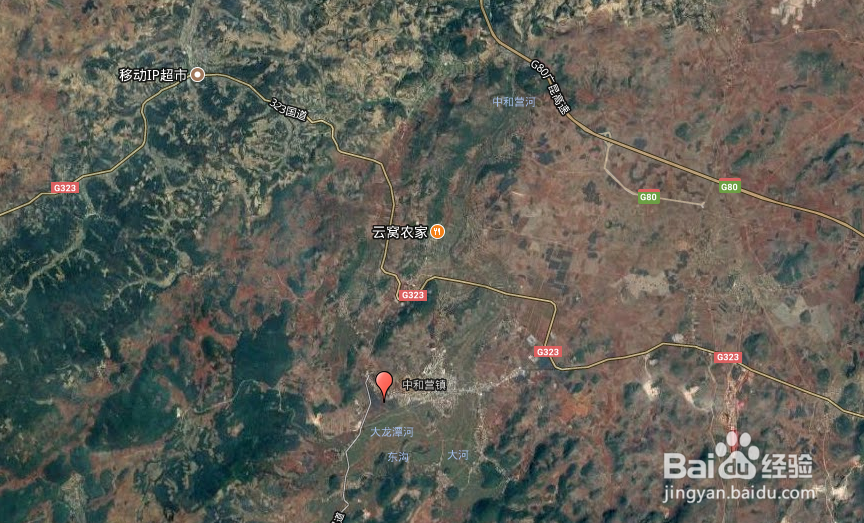
是不是已经删除干净了啊?
![奥维互动地图如何全部删除已经被导入的标签?]() END
END


方法(二)
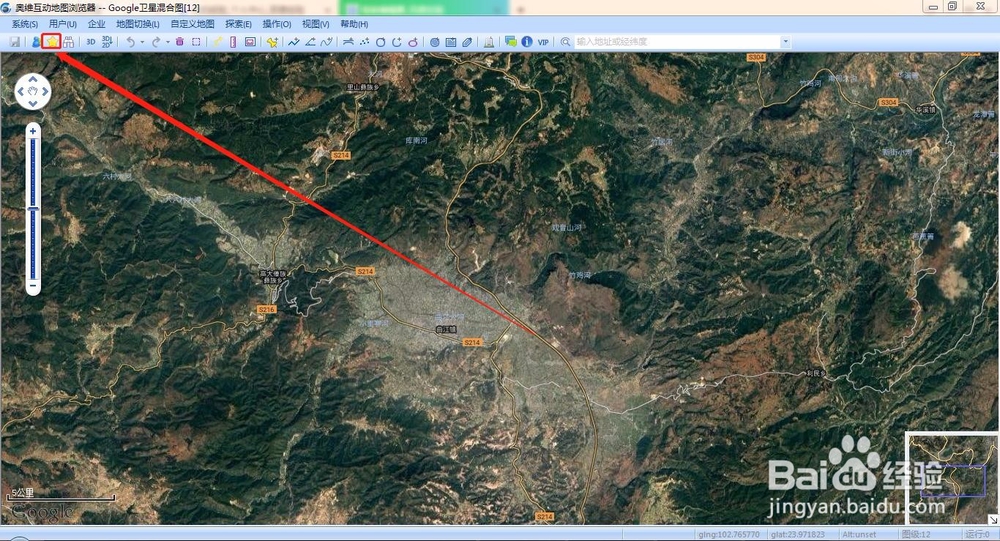
启动奥维互动地图浏览器,点击菜单栏下的五角星“收藏夹”
如下图:
![奥维互动地图如何全部删除已经被导入的标签?]()
在“收藏夹”里会显示出来已经被导入的坐标数据。
如下图:
![奥维互动地图如何全部删除已经被导入的标签?]()
选择要删除黄色的文件夹,点击鼠标右键,在弹出菜单中“删除”既可!
如下图:
![奥维互动地图如何全部删除已经被导入的标签?]() END
END


经验内容仅供参考,如果您需解决具体问题(尤其法律、医学等领域),建议您详细咨询相关领域专业人士。
作者声明:本篇经验系本人依照真实经历原创,未经许可,谢绝转载。
展开阅读全部