![新版黑域怎么用]() 1
1![新版黑域怎么用]() 2
2![新版黑域怎么用]() 3
3![新版黑域怎么用]() 4
4![新版黑域怎么用]() 5
5![新版黑域怎么用]() 6
6![新版黑域怎么用]() 7
7



黑域是一款很特别的系统内存清理软件,它利用Android系统的ADB工具获得特殊权限来对Android系统中的进程、后台应用等,对我们手机省电,运行流畅均有帮助。那么,我们应该怎么使用黑域这款软件呢?
方法/步骤
首先,我们要在手机中安装“黑域”APP,然后在电脑中下载好ADB工具,并解压到电脑里面。
![新版黑域怎么用]()
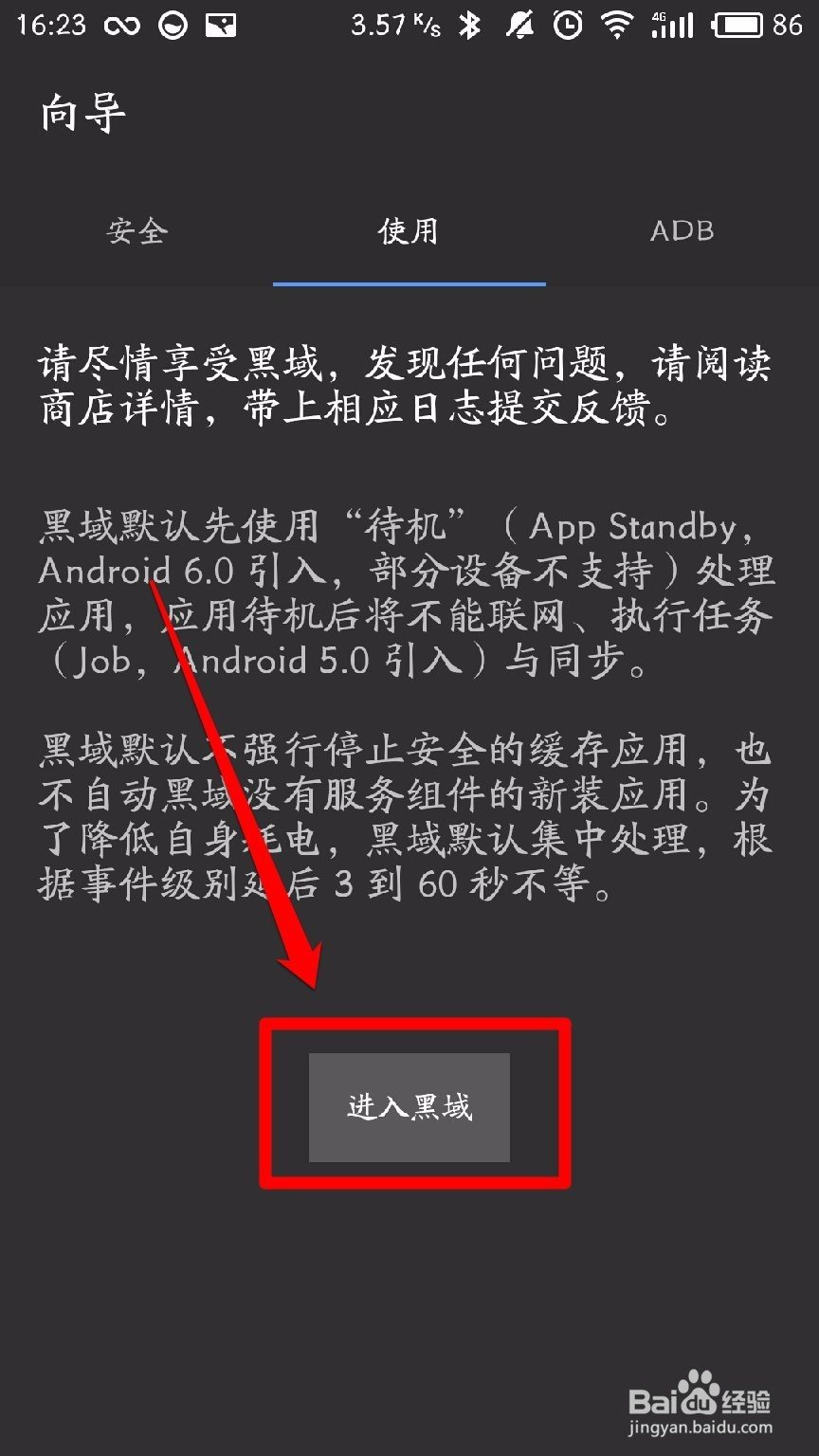
接着,在手机中运行“黑域”软件,仔细阅读他的向导,直到切换到“使用”项目卡
![新版黑域怎么用]()
![新版黑域怎么用]()
点击“使用”项目卡中的“进入黑域”按钮
![新版黑域怎么用]()
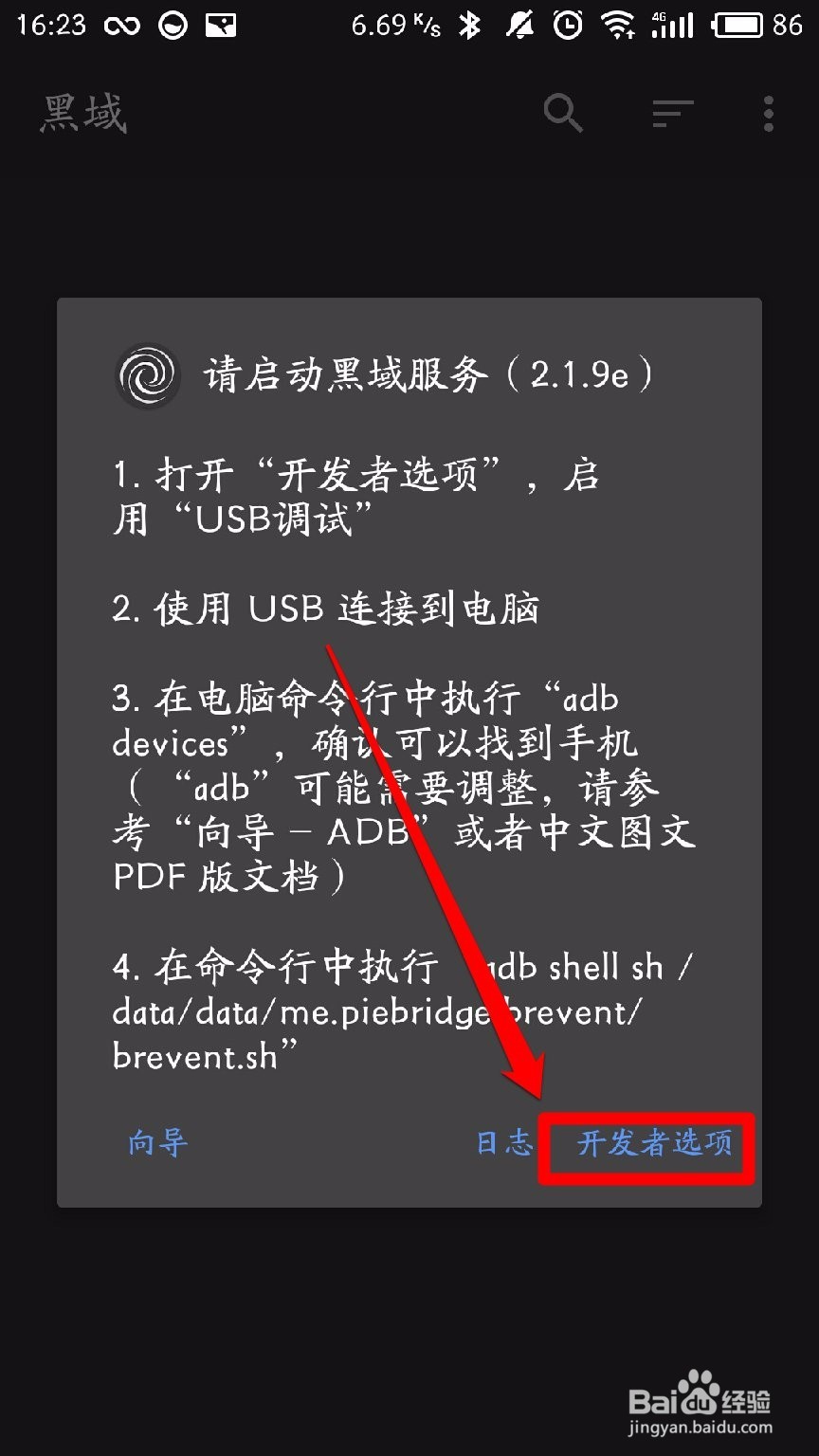
接着,点击提示框中的“开发者选项”按钮,快捷进入我们系统的“开发者选项”
![新版黑域怎么用]()
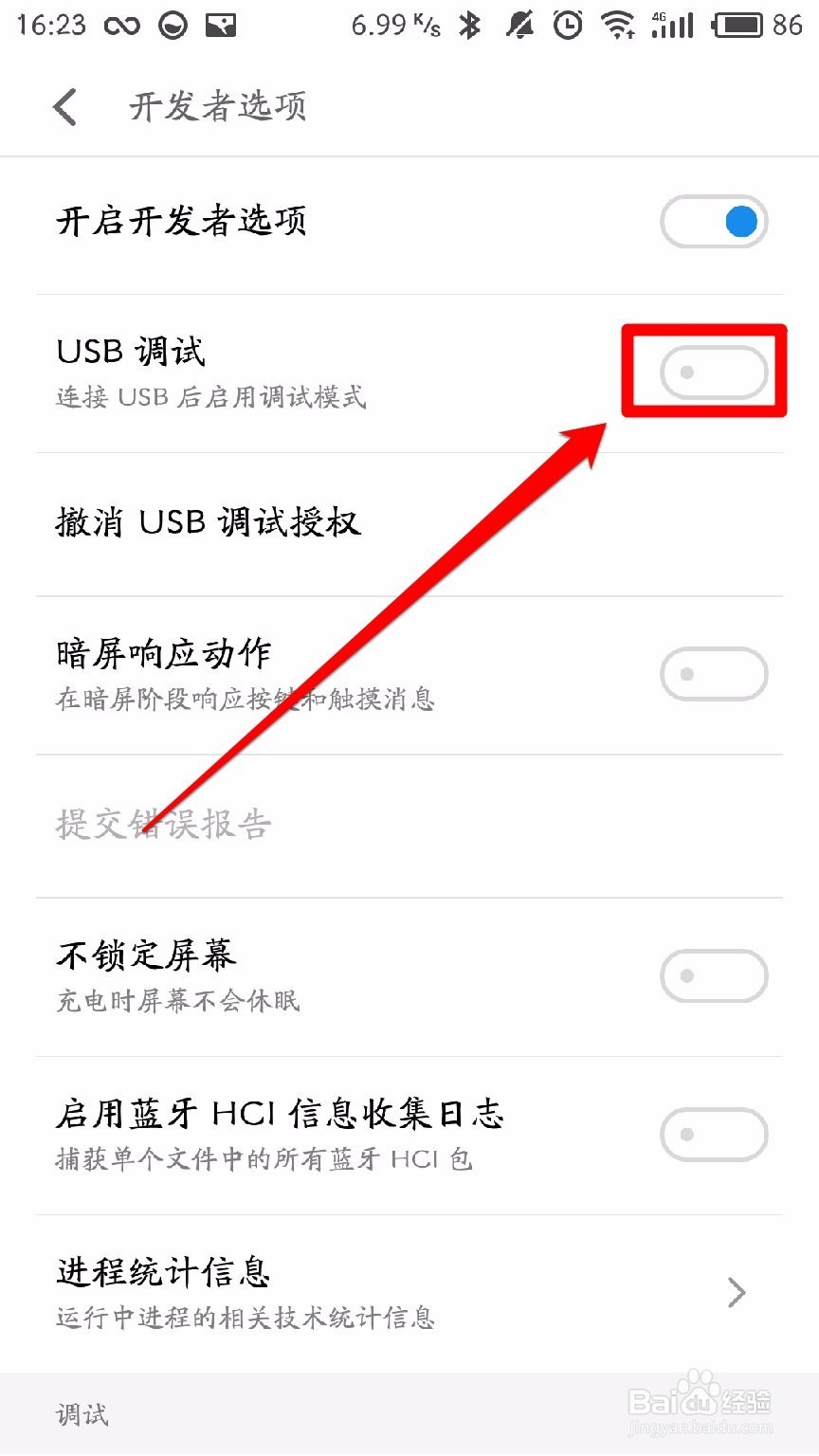
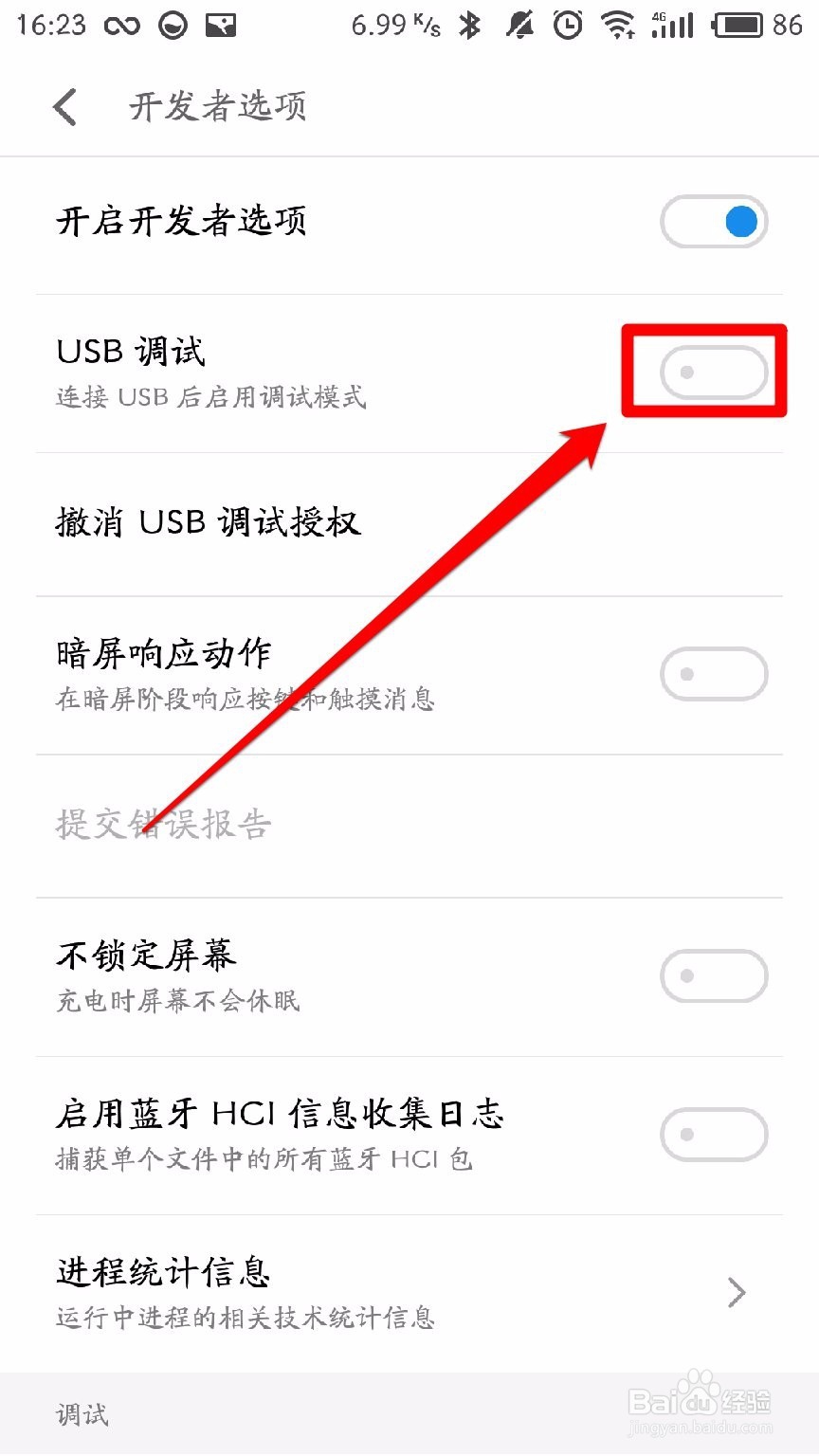
进入“开发者选项”后,点击打开我们手机的“USB调试”,并点击“允许”按钮
![新版黑域怎么用]()
![新版黑域怎么用]()
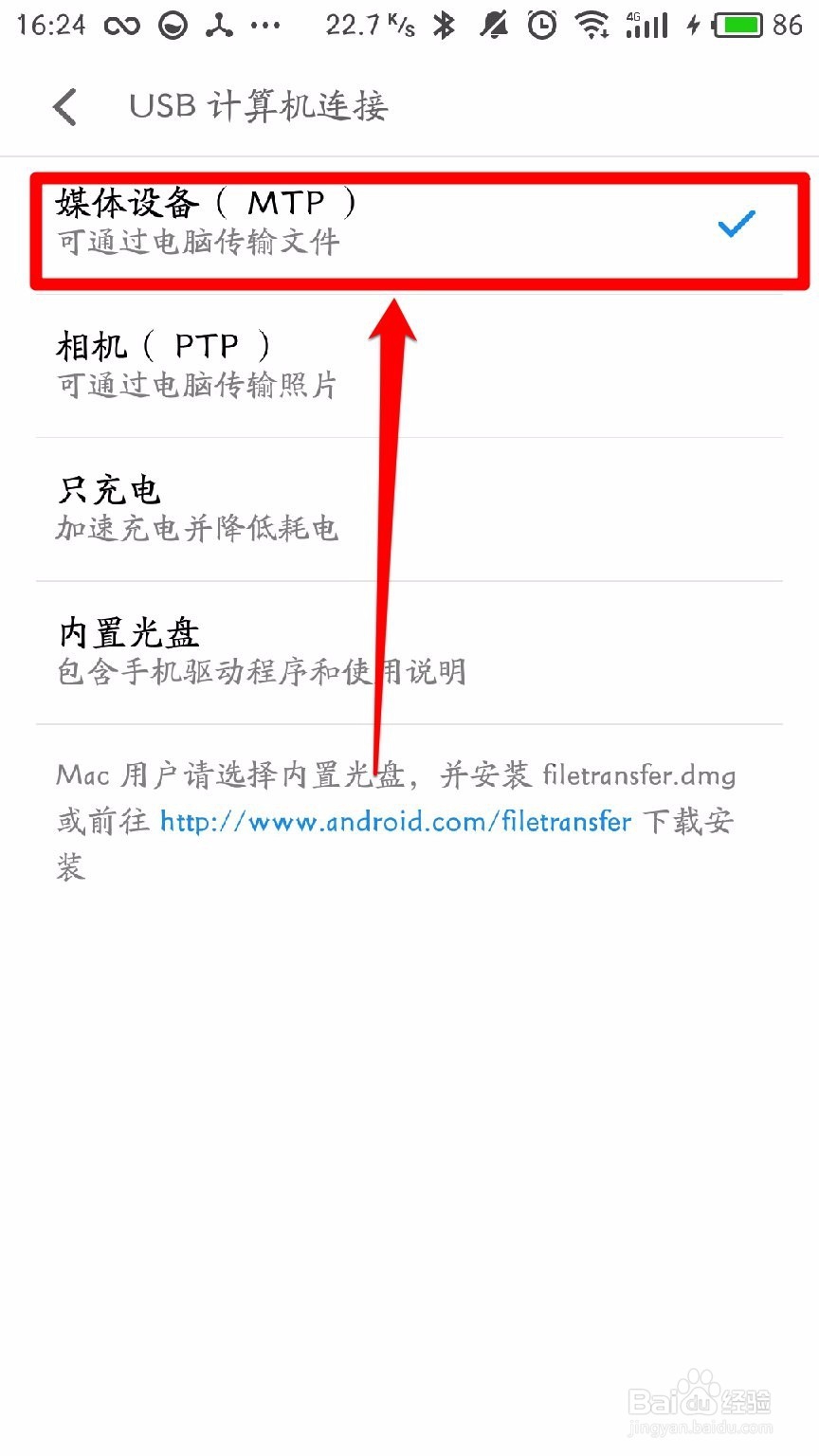
接着,通过USB数据线将我们手机连接到电脑中,同时将我们手机连接电脑的方式设置为“媒体设备(MTP)”
![新版黑域怎么用]()
接着,我们会收到“允许USB调试”的提示框,点击“确定”按钮
(如果你希望以后不需要再确认,可以先勾选“始终允许这台计算机进行调试”,然后再点击“确定”按钮)
![新版黑域怎么用]()
![新版黑域怎么用]()
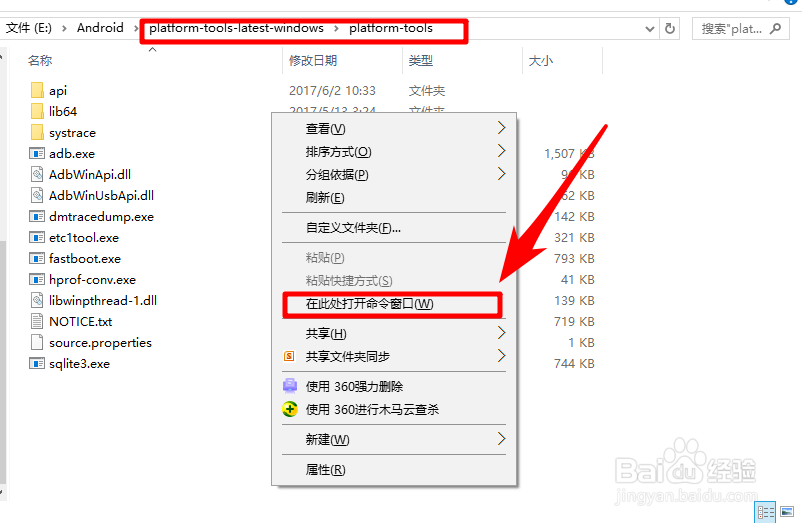
接着,打开我们电脑中ADB文件目录(注意图中的目录路径),在空白处按着键盘上的“shift键”然后点击鼠标的右键
![新版黑域怎么用]()
点击“在此处打开命令窗口”项目
![新版黑域怎么用]()
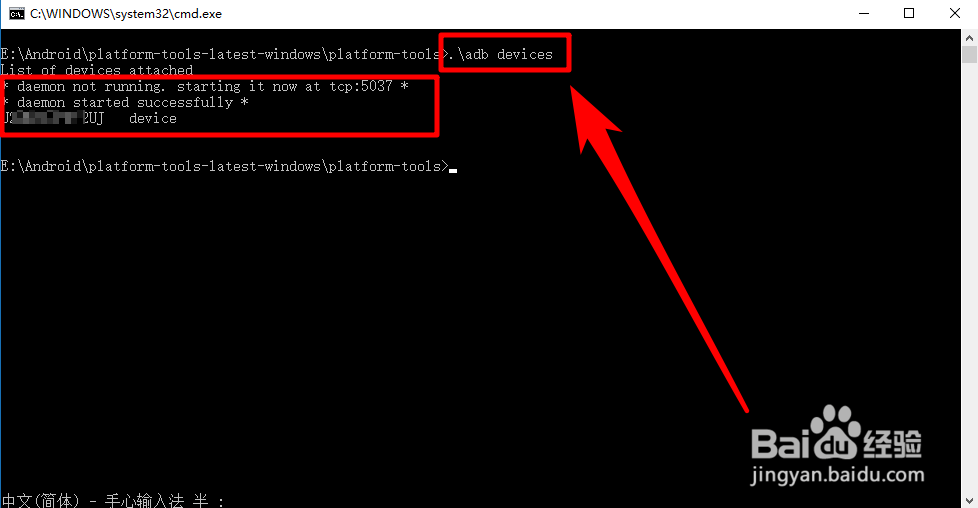
接着。在弹出的命令窗口中输入“.\adb devices”命令,查看我们已经连接到电脑的手机
![新版黑域怎么用]()
待我们的设备列举出来后,输入命令“.\adb -d shell sh /data/data/me.piebridge.brevent/brevent.sh”,从而完成我们对黑域手机端的授权。
![新版黑域怎么用]()
- 相关内容未经授权抓取自百度经验
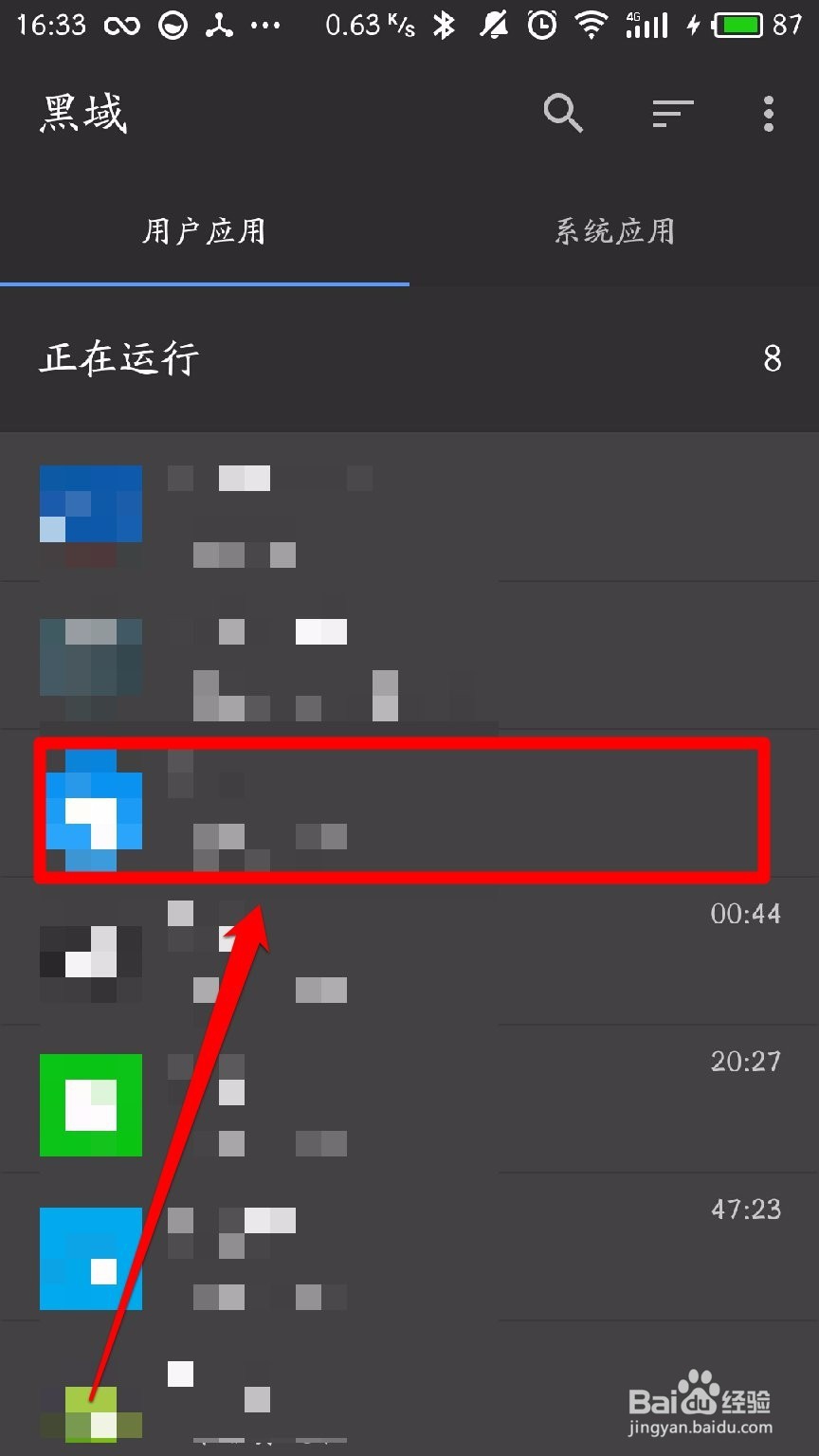
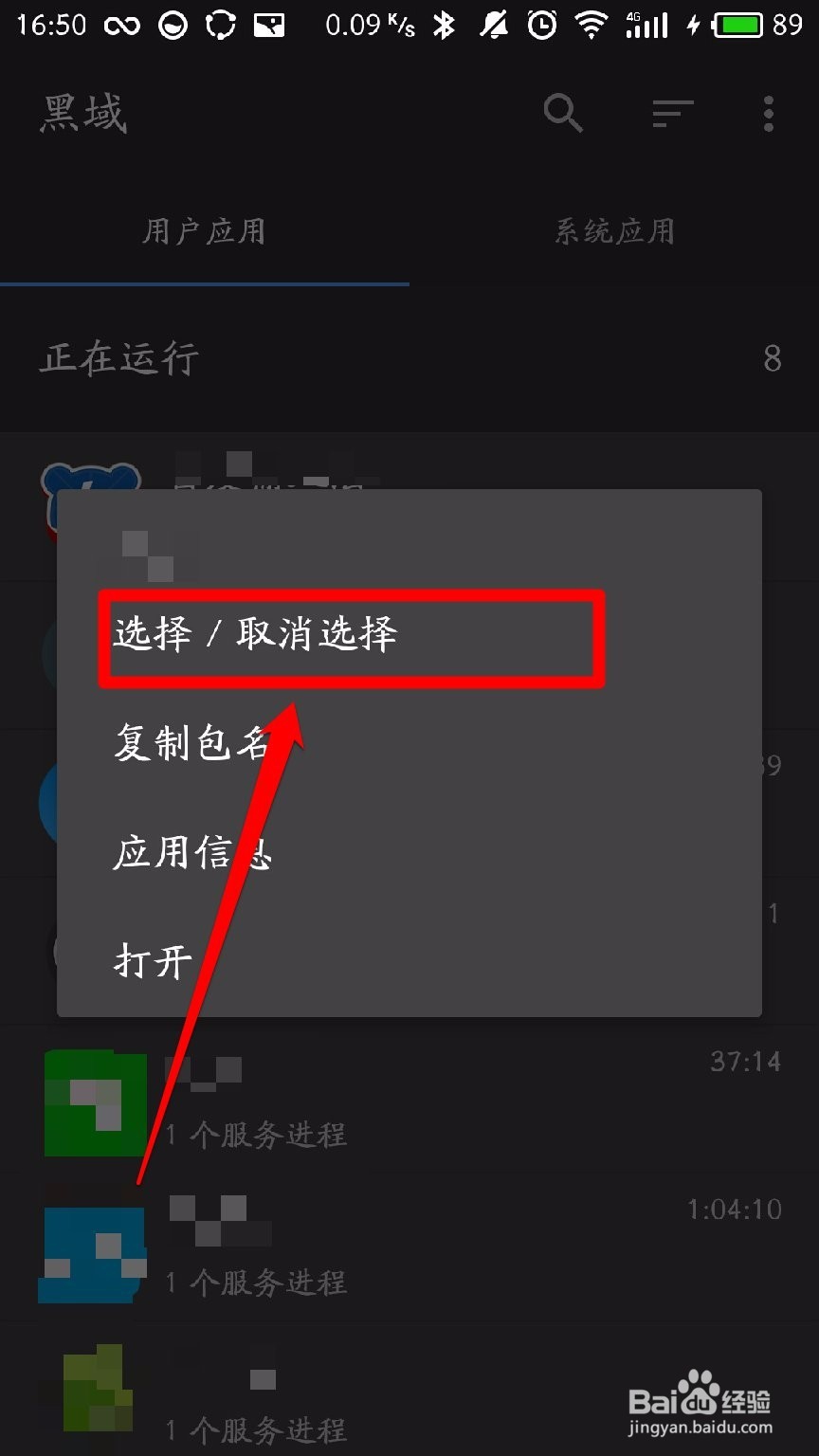
接着,我们就可以正常的进入黑域了,点击某个你想不让它后台运行的应用,然后点击右上角的“选择/取消选择”按钮,来选择该应用。
![新版黑域怎么用]()
![新版黑域怎么用]()
接着,再点击右上角的“禁止”按钮,即可使得黑域可以在你不用该应用时,智能切断该应用的后台运行。
![新版黑域怎么用]()
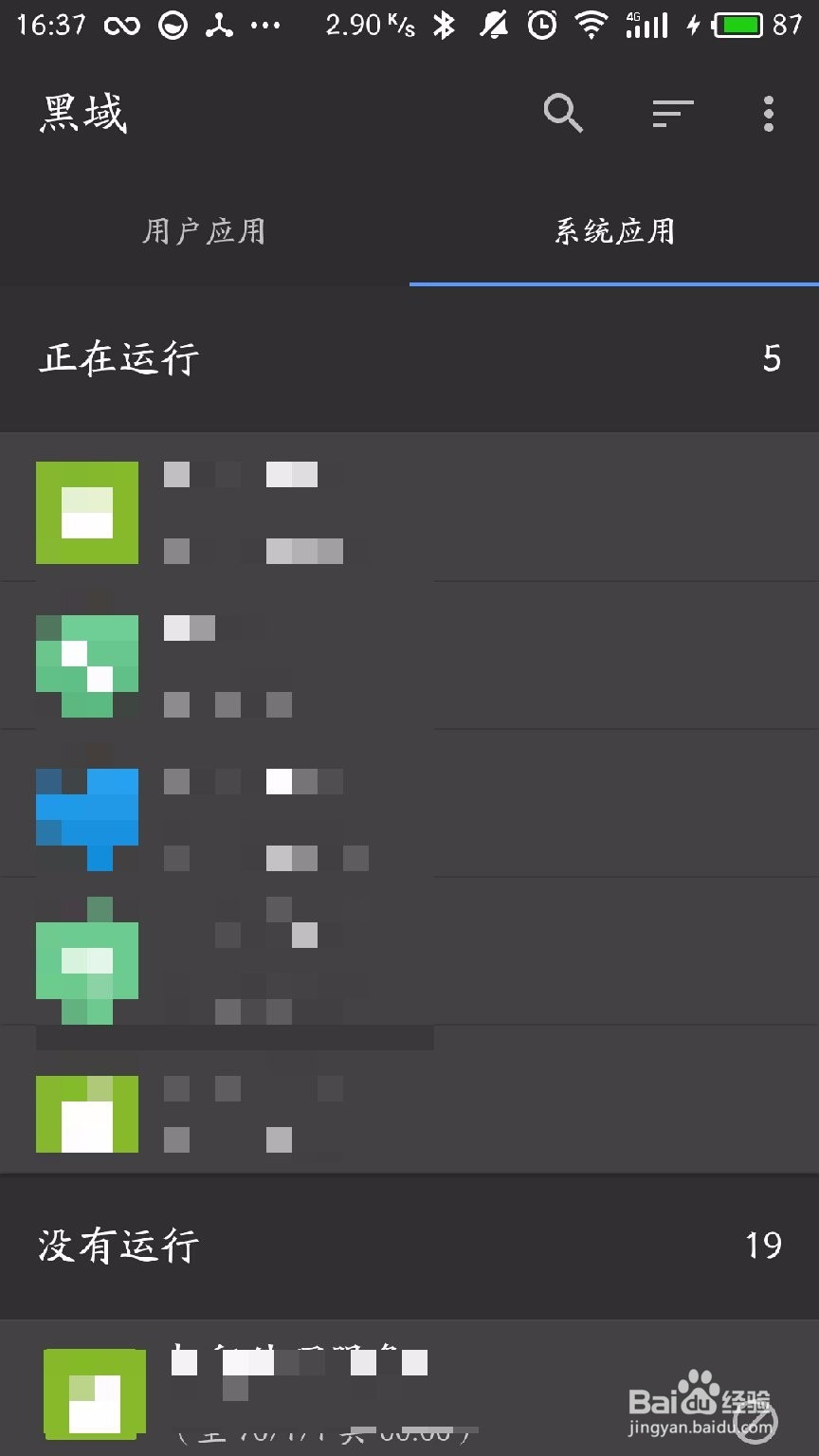
黑域还支持切断系统应用的运行,但是我们最好不要随便黑域我们的系统应用,避免系统出错。当黑域某个应用出现系统出错时,我们可以通过重启手机解决问题。
![新版黑域怎么用]()
如果本经验帮助到了你,记得给本经验点个赞哦。
温馨提示:本经验的底部还有注意事项栏目,请注意查看。
![新版黑域怎么用]() END
END