
如何excel单元格中画斜线并写字?
- 原创
- |
- 浏览:125406
- |
- 更新:
- |
- 标签:EXCEL
![如何excel单元格中画斜线并写字?]() 1
1![如何excel单元格中画斜线并写字?]() 2
2![如何excel单元格中画斜线并写字?]() 3
3![如何excel单元格中画斜线并写字?]() 4
4![如何excel单元格中画斜线并写字?]() 5
5![如何excel单元格中画斜线并写字?]() 6
6![如何excel单元格中画斜线并写字?]() 7
7


在制作excel表格的时候,有时候需要将一个单元格中画如斜线并上下写入相关的字,如何做到呢?
方法/步骤
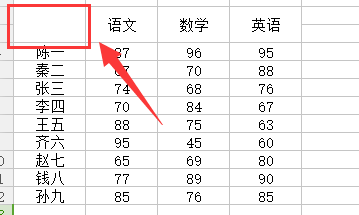
打开excel表格。
![如何excel单元格中画斜线并写字?]()
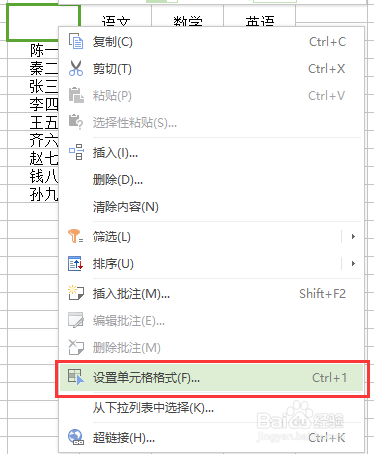
选中需要画斜线的单元格,单击鼠标右键,在弹出的下拉窗口中选择“设置单元格格式”。
![如何excel单元格中画斜线并写字?]()
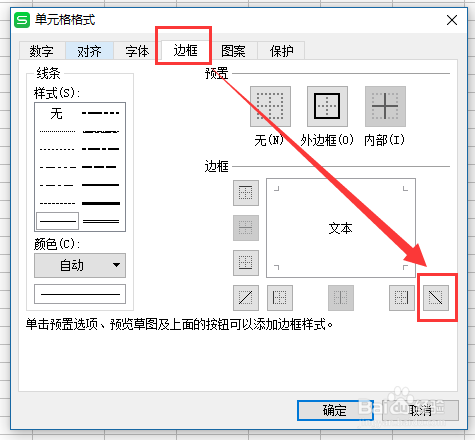
在弹出来的单元格格式窗口中选择“边框”,然后选择“斜线”。
![如何excel单元格中画斜线并写字?]()
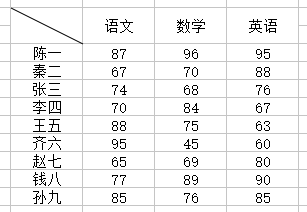
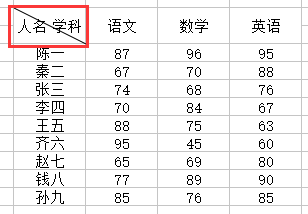
如图,单元格中已经插入了斜线。
![如何excel单元格中画斜线并写字?]()
- 此文章未经许可获取自百度经验
在已画斜线的单元格中,填写文字“人名”“学科”。
![如何excel单元格中画斜线并写字?]()
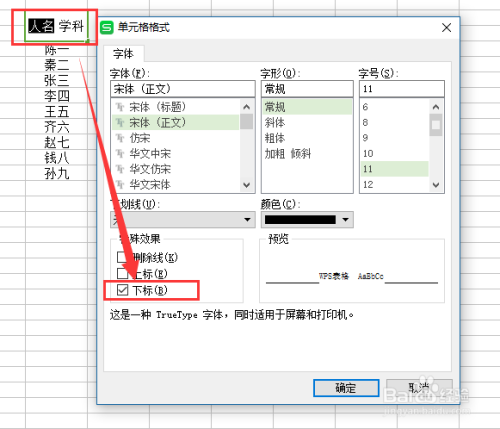
选中“人名”单击鼠标右键,选择“设置单元格格式”,在弹出来的窗口中选择“下标”,点击确定。
![如何excel单元格中画斜线并写字?]()
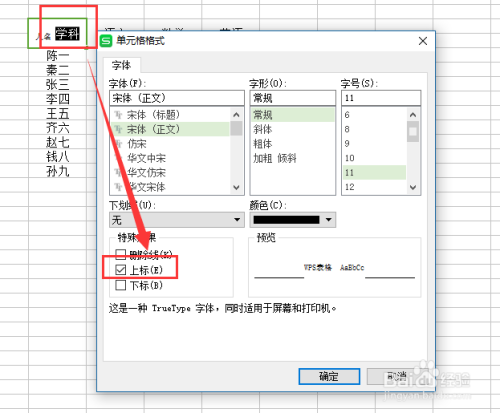
“学科”的操作类似,只是选择“上标”,点击确定。
![如何excel单元格中画斜线并写字?]()
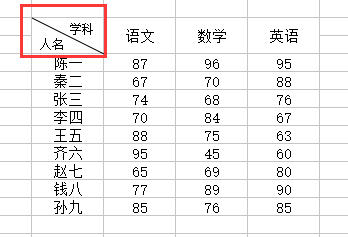
弄完后,调整一下文字大小。如图,便完成了单元格画线并插入上下文字的操作。
![如何excel单元格中画斜线并写字?]() END
END
经验内容仅供参考,如果您需解决具体问题(尤其法律、医学等领域),建议您详细咨询相关领域专业人士。
作者声明:本篇经验系本人依照真实经历原创,未经许可,谢绝转载。
展开阅读全部