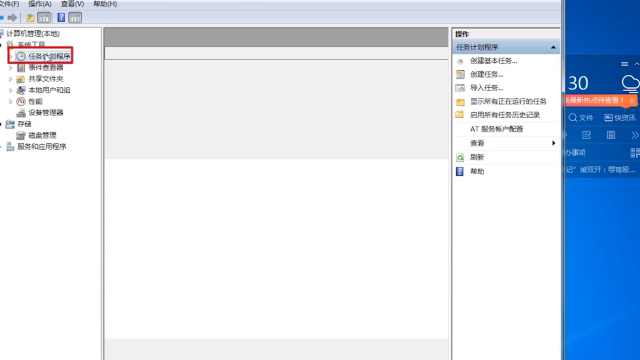
Win7使用计划任务定时重新启动电脑原创|浏览:16490|更新:2016-12-21 09:5161条相关视频Win7使用计划任务定时重新...小熊科技视...详细教你电脑如何设置定时...小熊科技视...win7系统如何设置电脑自动...T小豆儿如何设置电脑自动开关机小熊科技视...电脑设置定时开机小白技术猿win7设置定时开关机小熊科技视...电脑设置定时开机大姐159电脑设置定时开机小白哥哥00...电脑设置定时开机U盘装机吧电脑自动开机怎么设置 (2)蹦蹦阀10加载更多~843293人看了这个视频 1234567分步阅读 Windows 7使用计划任务定时重新启动电脑方法/步骤1开始--控制面板--管理工具--计划任务2在“任务计划程序库”上右键--创建基本任务2本页面未经授权抓取自百度经验3具体操作步骤4程序脚本:C:\Windows\System32\shutdown.exe参数:-r -f -t 0END添加多次触发时间1假如一天有好几个时间段需要重新启动电脑。可以添加多次触发器。END经验内容仅供参考,如果您需解决具体问题(尤其法律、医学等领域),建议您详细咨询相关领域专业人士。作者声明:本篇经验系本人依照真实经历原创,未经许可,谢绝转载。展开阅读全部