Windows 10如何中止正在进行的系统更新
- 原创
- |
- 浏览:10340
- |
- 更新:
- |
- 标签:WINDOWS10
![Windows 10如何中止正在进行的系统更新]() 1
1![Windows 10如何中止正在进行的系统更新]() 2
2![Windows 10如何中止正在进行的系统更新]() 3
3![Windows 10如何中止正在进行的系统更新]() 4
4![Windows 10如何中止正在进行的系统更新]() 5
5![Windows 10如何中止正在进行的系统更新]() 6
6![Windows 10如何中止正在进行的系统更新]() 7
7



安装Windows 10系统的电脑,如果正在进行更新,而我们不需要此次更新,意图中止更新,要如何操作才能中止正在进行的更新呢?

方法/步骤
Windows 10中止正在进行更新的方法
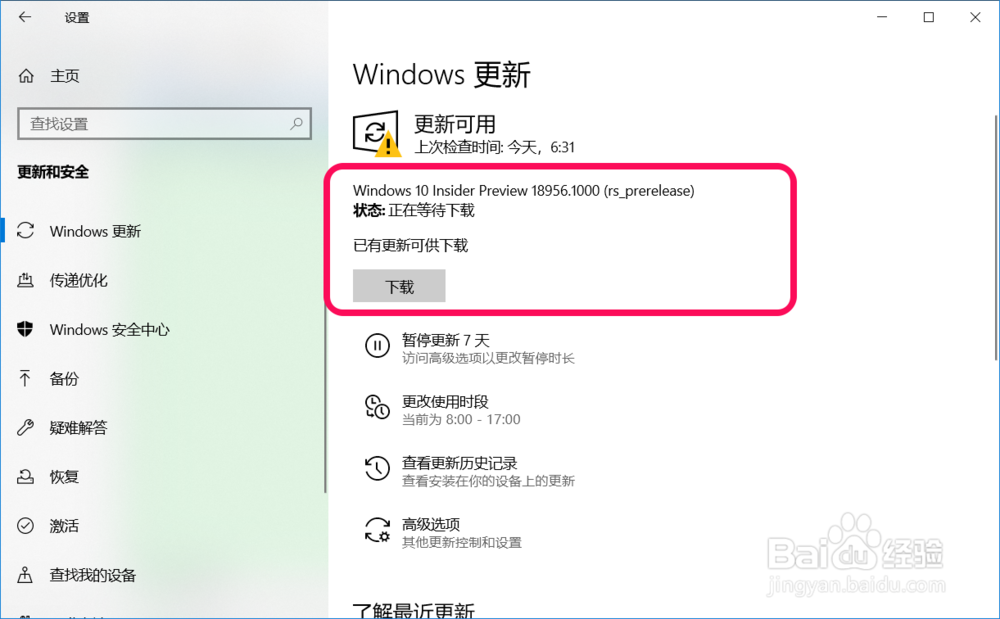
在更新和安全中,我们可以看到:
Windows 10 Insider Preview 18956.1000 (rs_prerelease)
正在等待下载,如果我们点击了【下载】,则开始进行 Windows 更新;
(有的系统不需要点击 下载 ,开机即可进入系统更新)
![Windows 10如何中止正在进行的系统更新]()
如果在此时想要中止系统更新,又应该如何操作呢?
有朋友将【掩泪Windows 预脾散联览体验计划】- 选择预览体验成员设置 - 【慢】,以图停止 Windows 更新;
![Windows 10如何中止正在进行的系统更新]()
但 Windows 更新仍在继续进行,不能停止。
![Windows 10如何中止正在进行的系统更新]()
中止 Windows 10 正在进行更新的方法
第一步:进入【服务】,找到并左键双击 Windows Update 服务;
![Windows 10如何中止正在进行的系统更新]()
在 Windows Update 的属性窗口中,可以看到 Windows Update 的
启动类型 :手动
服务状态 :正在运行
![Windows 10如何中止正在进行的系统更新]()
我们更改:
启动类型 :禁用
服务状态 :已停止
![Windows 10如何中止正在进行的系统更新]()
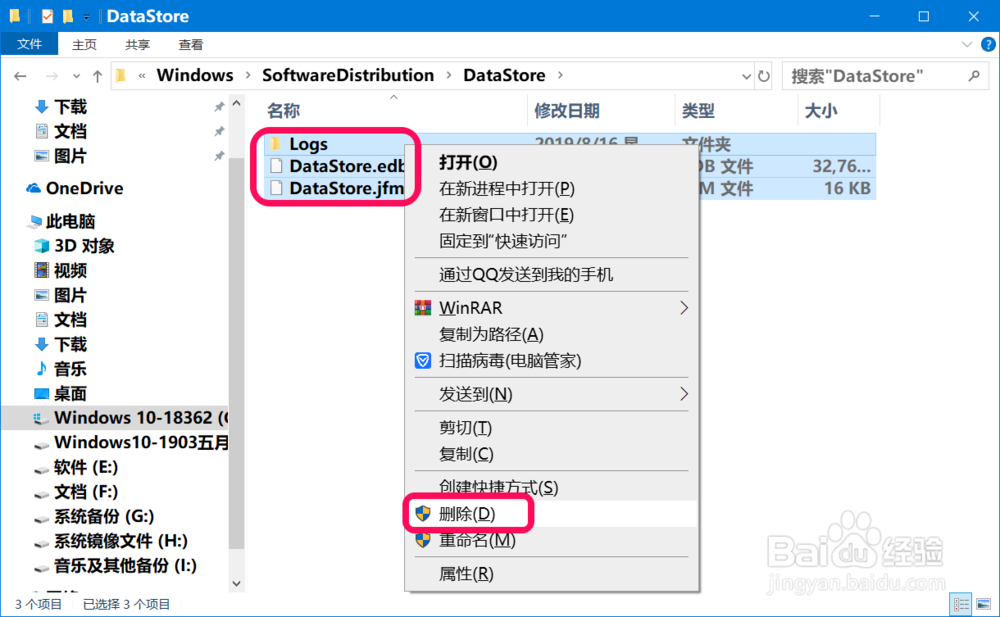
第二步:在C:\Windows\Software Distribution\DataStore文件夹中删除所有文件;
![Windows 10如何中止正在进行的系统更新]()
- 相关内容非法爬取自百度经验
在 C:\Windows\Software Distribution\Download 文件夹中也删除所有文件;
![Windows 10如何中止正在进行的系统更新]()
第三步:退出所有操作,重启计算机,进入Windows 设置 - 更新和安全 - Windows 更新,我们会看到:
更新失败
安装某些更新出现了问题,稍后将会重试。
Windows 10 Insider Preview 18956.1000 (rs_prerelease)- 错误0x80070422
我们点击:重试;
![Windows 10如何中止正在进行的系统更新]()
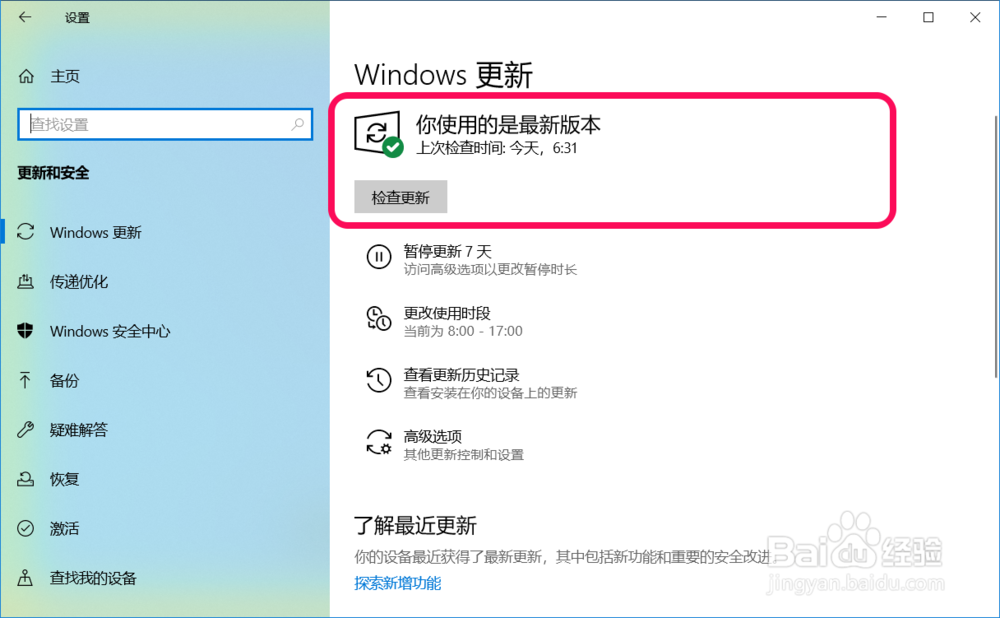
我们点击【重试】且运行完成后,显示:
你使用的是最新版本
即我们已中止了 Windows 10系统的更新。
![Windows 10如何中止正在进行的系统更新]()
第四步:恢复 Windows Update 服务的运行。
在 Windows Update 的属性窗口中,恢复 Windows Update 的
启动类型 :手动
服务状态 :正在运行
![Windows 10如何中止正在进行的系统更新]()
再次进入 Windows 设置 - 更新和安全 - Windows 更新,点击爬伐【检查更新】
我们会看到:
你使用的是最新版本
![Windows 10如何中止正在进行的系统更新]()
以上即:中止 Windows 10 正在进行更新的方法,供朋友们参考。
END