
如何用ps魔棒工具抠图
- 原创
- |
- 浏览:146
- |
- 更新:
61条相关视频

使用魔棒工具抠图


TeamViewer固定密码、无需...


如何简单快速还原三阶魔方...

三阶魔方第三层解法

三阶魔方教程


如何在二十秒之内还原魔方...

三阶魔方花样大汇总 ,带...

阶魔方教程7步图解

三阶魔方教程公式

三阶魔方的基本玩法
加载更多~
266429人看了这个视频
![如何用ps魔棒工具抠图]() 1
![如何用ps魔棒工具抠图]() 2
![如何用ps魔棒工具抠图]() 3
![如何用ps魔棒工具抠图]() 4
![如何用ps魔棒工具抠图]() 5
![如何用ps魔棒工具抠图]() 6
![如何用ps魔棒工具抠图]() 7


在使用ps时,很多人不会用魔棒工具抠图,那么怎样用魔棒工具抠图呢,接下来,小编为大家介绍操作流程
方法/步骤
打开ps
![如何用ps魔棒工具抠图]()
将所抠图片,拖到ps中,进行处理
![如何用ps魔棒工具抠图]()
复制背景图层,形成背景副本,在副本里进行操作
![如何用ps魔棒工具抠图]()
点击文件,点左侧工具栏,选取魔棒工具
![如何用ps魔棒工具抠图]()
![如何用ps魔棒工具抠图]()
选择魔棒工具后,点选图像白色区域选中。
![如何用ps魔棒工具抠图]()
右击所选区域,点击选择反向。
![如何用ps魔棒工具抠图]()
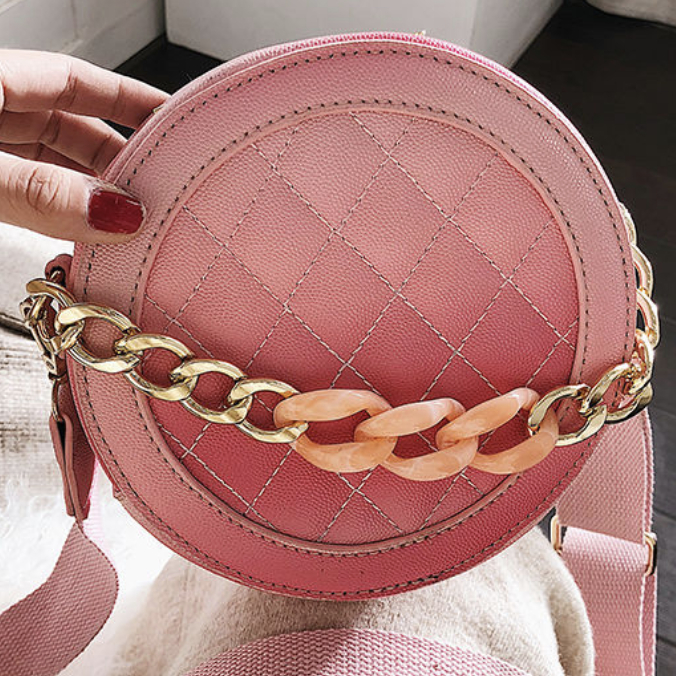
按快捷键Ctrl+j,新建所抠图形,钱包就出来了。
![如何用ps魔棒工具抠图]()
图片抠出来,再按ctrl+t,调整大小,让其美观
![如何用ps魔棒工具抠图]()
- 本页面未经授权抓取自百度经验
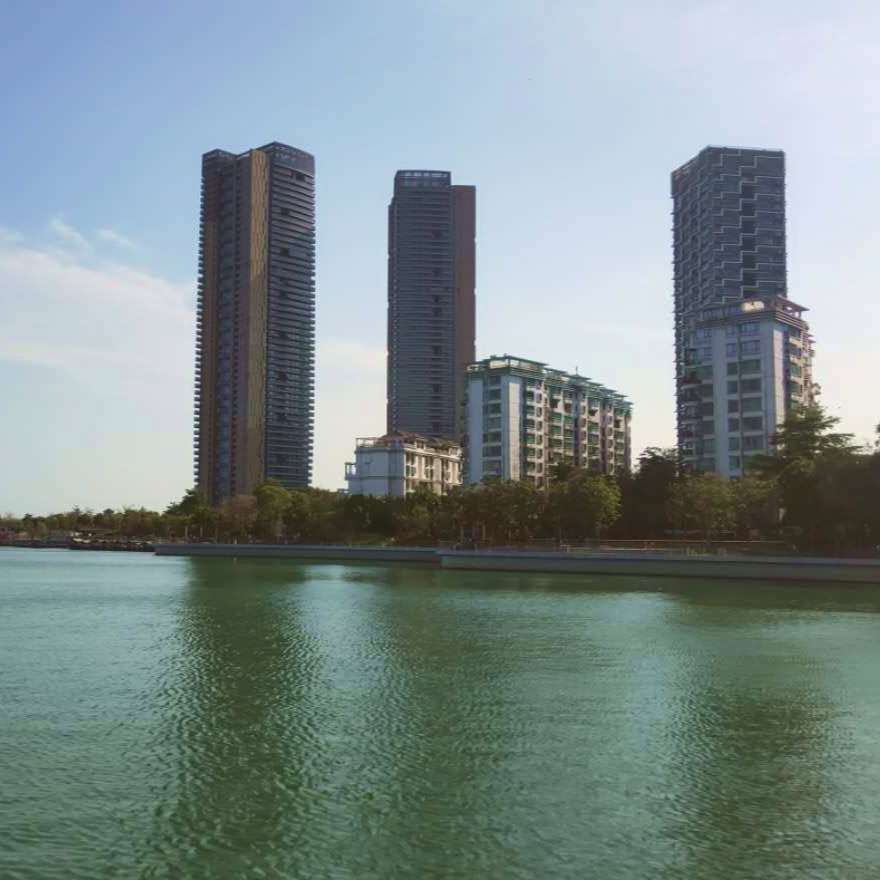
在选择一个好看的背景,将钱包图片拖入背景图中,再按ctrl+t,调整大小,让其美观
![如何用ps魔棒工具抠图]()
![如何用ps魔棒工具抠图]()
点文件,保存,格式选择psd格式,再点保存。
![如何用ps魔棒工具抠图]()
![如何用ps魔棒工具抠图]()
![如何用ps魔棒工具抠图]()
点文件,点存储为JPEG格式,确定,完成。
![如何用ps魔棒工具抠图]()
![如何用ps魔棒工具抠图]()
![如何用ps魔棒工具抠图]()
最后,图片完成,可以使用。
![如何用ps魔棒工具抠图]() END


经验内容仅供参考,如果您需解决具体问题(尤其法律、医学等领域),建议您详细咨询相关领域专业人士。
作者声明:本篇经验系本人依照真实经历原创,未经许可,谢绝转载。
展开阅读全部