
WPS office怎么实现多人在线编辑文档
- 原创
- |
- 浏览:26827
- |
- 更新:
61条相关视频

WPS office怎么实现多人在...


WPS协作模式 实现多人在线...


金山文档如何多人同时在线...


金山文档如何多人同时在线...


微信金山文档怎么编辑


金山文档小程序怎么导出文...

金山文档小程序怎么用

金山文档查看协作记录


金山文档小程序怎么用
加载更多~
219807人看了这个视频
![WPS office怎么实现多人在线编辑文档]() 1
1![WPS office怎么实现多人在线编辑文档]() 2
2![WPS office怎么实现多人在线编辑文档]() 3
3![WPS office怎么实现多人在线编辑文档]() 4
4![WPS office怎么实现多人在线编辑文档]() 5
5![WPS office怎么实现多人在线编辑文档]() 6
6![WPS office怎么实现多人在线编辑文档]() 7
7




WPS office是我们日常生活中极为常用的一款办公软件,使用它能够方便快捷的进行文档,表格,演示文稿的编辑,那么你知道如何使用WPS office进行多人在线编辑吗?今天我就为大家展示一下WPS office怎么实现多人在线编辑文档,希望能够帮助到有需要的小伙伴!
方法/步骤
首先打开我们要使用的WPS,随便创建一个文件,编辑文件内容,点击文件选项下的保存,选择保存位置,点击保存
![WPS office怎么实现多人在线编辑文档]()
![WPS office怎么实现多人在线编辑文档]()
- 此文章未经许可获取自百度经验
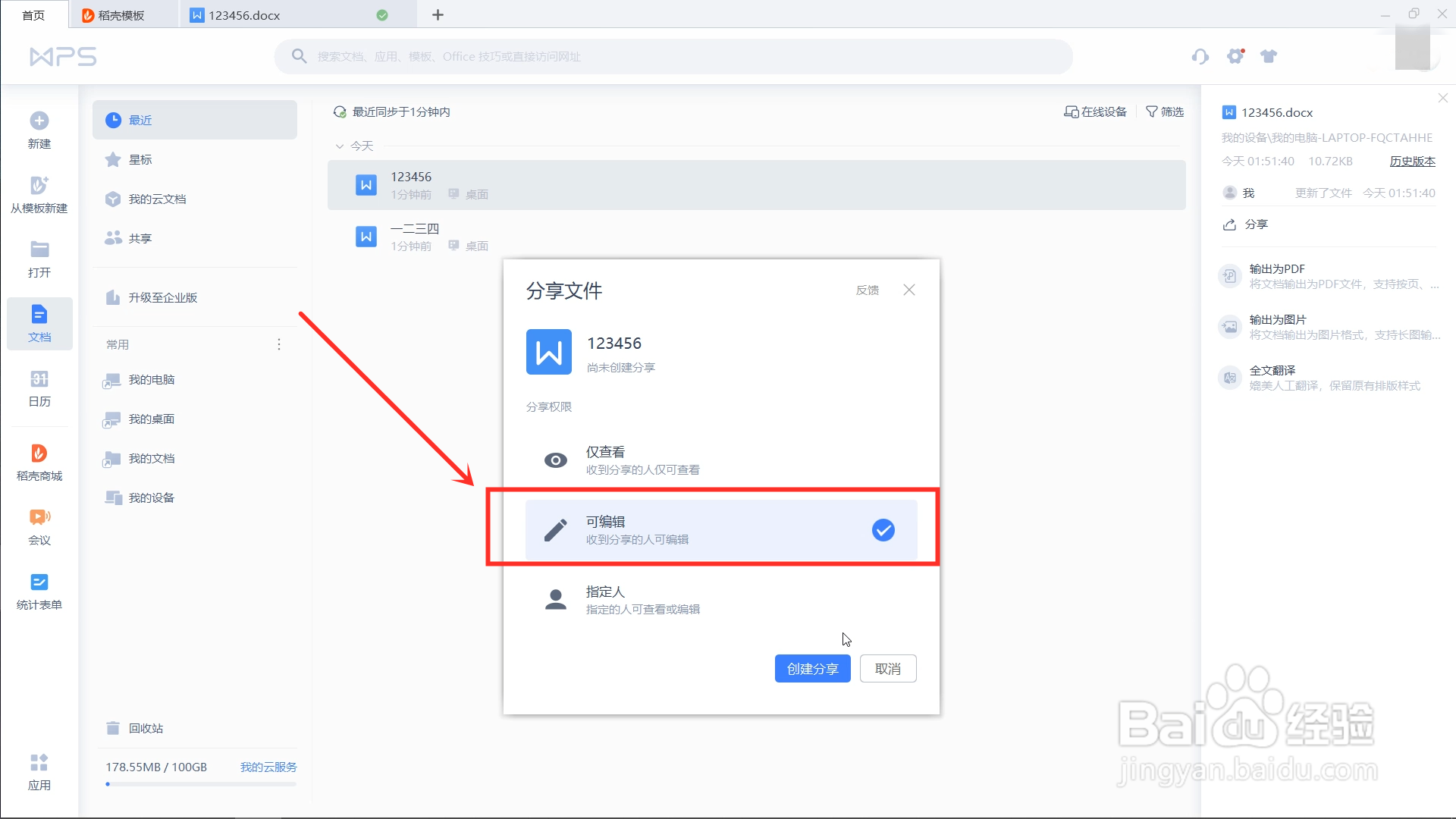
点击窗口上面的首页选项,返回首页,右击刚刚编辑保存的文件,点击分享,在弹出窗口选择可编辑,点击创建分享,设置有效日期,选择复制链接分享或者微信扫码分享
![WPS office怎么实现多人在线编辑文档]()
![WPS office怎么实现多人在线编辑文档]()
如果需要将文件分享给指定人,可以在分享文件界面选择指定人,在新弹出窗口右侧选择要分享的联系人,在窗口左侧设置指定人权限为仅查看或可编辑
![WPS office怎么实现多人在线编辑文档]()
![WPS office怎么实现多人在线编辑文档]()
如果想要为已经分享的文件增加指定人或者更改已有编辑成员的权限,可以在首页进入该文件分享页面进行成员添加或者权限更改
![WPS office怎么实现多人在线编辑文档]()
成果展示
![WPS office怎么实现多人在线编辑文档]() END
END


经验内容仅供参考,如果您需解决具体问题(尤其法律、医学等领域),建议您详细咨询相关领域专业人士。
作者声明:本篇经验系本人依照真实经历原创,未经许可,谢绝转载。
展开阅读全部