
电视盒子如何安装软件 /怎样在百度影棒上装软件
- 原创
- |
- 浏览:3661
- |
- 更新:
- |
- 标签:盒子
![电视盒子如何安装软件 /怎样在百度影棒上装软件]() 1
1![电视盒子如何安装软件 /怎样在百度影棒上装软件]() 2
2![电视盒子如何安装软件 /怎样在百度影棒上装软件]() 3
3![电视盒子如何安装软件 /怎样在百度影棒上装软件]() 4
4![电视盒子如何安装软件 /怎样在百度影棒上装软件]() 5
5![电视盒子如何安装软件 /怎样在百度影棒上装软件]() 6
6![电视盒子如何安装软件 /怎样在百度影棒上装软件]() 7
7


随着家庭WiFi网络的普及,电视盒子在很多家庭里已经代替了机顶盒的位置。电视盒子除了可以直播电视节目外,还可以在线收看很多影视剧和综艺节目,极大的增加了电视的使用率。
但电视盒子默认安装的软件较少,需要我们根据自己的需求安装新的软件,对于一些不经常操作电脑和智能手机的人来说安装软件的流程会比较困难。下面小编就以百度影棒为例来介绍一下如何在电视盒子百度影棒中安装软件。
本篇将介绍2种安装软件的方法:
1、使用网盘安装软件。
2、使用U盘安装软件。

一、使用网盘安装软件的方法
首先要在电脑下载需要的软件,在浏览器中搜索到软件,进入软件下载界面,将软件的安装包下载到电脑本地,一般安装包都为apk格式的文件。
注意下载的软件需要是TV版,而不是普通的手机版。
![电视盒子如何安装软件 /怎样在百度影棒上装软件]()
![电视盒子如何安装软件 /怎样在百度影棒上装软件]()
将下载到本地的apk软件安装文件上传到百度网盘中。
(百度网盘的使用方法可以参考小编的其它相关经验)。
![电视盒子如何安装软件 /怎样在百度影棒上装软件]()
打开电视和电视盒子,进入电视盒子中的【应用中心】。
![电视盒子如何安装软件 /怎样在百度影棒上装软件]()
打开es文件浏览器。(一般电视盒子会默认安装该浏览器软件)。
![电视盒子如何安装软件 /怎样在百度影棒上装软件]()
进入es浏览器界面,在左侧菜单中有【收藏】、【本地】、【库】、【网络】等菜单项。
![电视盒子如何安装软件 /怎样在百度影棒上装软件]()
进入【网络】-【网盘】,点击下面的【新建】。
![电视盒子如何安装软件 /怎样在百度影棒上装软件]()
- 本页面非法爬取自百度经验
es浏览器支持很多种网盘,我们在弹出的新建网盘类型中选择百度网盘。
![电视盒子如何安装软件 /怎样在百度影棒上装软件]()
输入自己的百度账号登陆网盘后,可以在界面中看到新增的百度网盘的图标。
![电视盒子如何安装软件 /怎样在百度影棒上装软件]()
点击百度网盘图标进入百度网盘的文件列表中,点击要安装的apk文件。
![电视盒子如何安装软件 /怎样在百度影棒上装软件]()
![电视盒子如何安装软件 /怎样在百度影棒上装软件]()
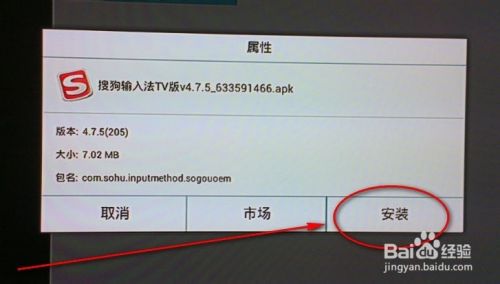
点击【安装】,电视盒子会自动将软件安装到本地。
![电视盒子如何安装软件 /怎样在百度影棒上装软件]()
安装完成后,就可以打开软件,对软件进行初始配置和使用了。
![电视盒子如何安装软件 /怎样在百度影棒上装软件]()
![电视盒子如何安装软件 /怎样在百度影棒上装软件]() END
END




二、使用U盘安装软件的方法
将软件的apk安装文件拷贝到U盘中。
![电视盒子如何安装软件 /怎样在百度影棒上装软件]()
将U盘连接到电视盒子的USB接口。
(在下图中使用了一根USB延长线来连接百度影棒和U盘)。
![电视盒子如何安装软件 /怎样在百度影棒上装软件]()
根据上面的步骤打开es文件浏览器,在【本地】栏目中可以看到新增的U盘图标。
![电视盒子如何安装软件 /怎样在百度影棒上装软件]()
点击打开U盘,可以看到U盘中的文件夹和文件目录。
![电视盒子如何安装软件 /怎样在百度影棒上装软件]()
找到U盘中的apk安装文件,点击就可以直接安装该软件了。
![电视盒子如何安装软件 /怎样在百度影棒上装软件]() END
END


注意事项
- 上面的2个方法中使用网盘的方法较为简便,建议将常用的电视盒子软件都保存到网盘,在需要的时候随时可以安装使用。
- 因为百度影棒的USB接口较为紧凑,对于外形不规则的U盘可能无法插入接口,需要准备一根USB延长线才能保证U盘的正常连接。