Teamviewer使用方法
- 原创
- |
- 浏览:112879
- |
- 更新:
61条相关视频

如何使用TeamViewer


魅族手机中如何查看手机状...

TeamViewer怎么使手机远程...

teamviewer无法连接怎么办

手机QQ怎样远程控制电脑

如何管理TeamViewer中的计...

TeamViewer怎么用


手机怎么远程控制电脑

如何安装免费的teamviewer

TeamViewer中如何给计算机...
![Teamviewer使用方法]() 1
1![Teamviewer使用方法]() 2
2![Teamviewer使用方法]() 3
3![Teamviewer使用方法]() 4
4![Teamviewer使用方法]() 5
5![Teamviewer使用方法]() 6
6![Teamviewer使用方法]() 7
7




电脑远程操作一般是局域网用得较多,而外部网络远程咱一般都是用QQ之类的IM工具吧?但如果你想要在家的电脑自动开关机、不用家人帮忙开电脑开QQ、并且自己在公司或外面、甚至用手机用ipad远程控制家中的电脑又该如何呢?
步骤一 安装和配置
这里我们利用Teamviewer来实现我们这些需求。建议先从网络上下载最新版本的Teamviewer:
![Teamviewer使用方法]()
注意在安装的第一步中,务必选中“显示高级设置”,单击“下一步”继续:
![Teamviewer使用方法]()
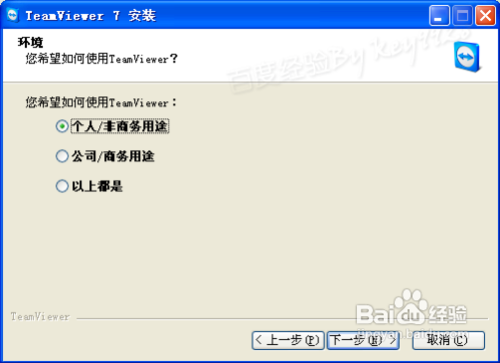
同样,在接下来的步骤中,要注意选择第一项“个人/非商务用途”,再单击“下一步”继续:
![Teamviewer使用方法]()
在下一步同样要注意,选上第二项“……非商业用途……”,再单击“下一步”继续:
![Teamviewer使用方法]()
为保证咱手机、在公司或其它地方随时随地能控制家中电脑,注意在接下来的这一步中要选择第二项“是”,再单击“下一步”继续:
![Teamviewer使用方法]()
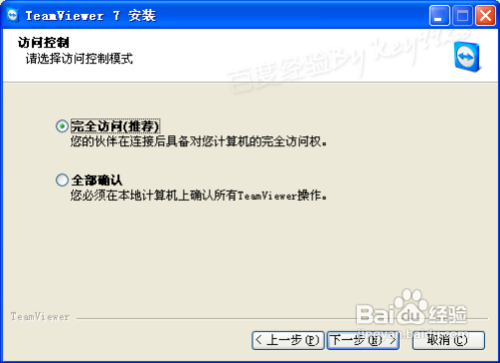
最后一步中同样很重要,要选择第一项了“完全访问”,再单击“下一步”继续:
![Teamviewer使用方法]()
接下来就可以一直下一步了,直到“无人值守访问”这一步中:
![Teamviewer使用方法]()
- 此文章未经许可获取自百度经验
输入你申请的Teamviewer帐号和密码,再单击“下一步”继续:
![Teamviewer使用方法]()
注意务必选中“自动登录”,否则你还得有人协助了:
![Teamviewer使用方法]()
好了,严格按照上面的步骤安装后,本机已经可以自动登录Teamviewer,自动接受你的控制了,你在其它电脑上也这样安装也用这个帐号登录即可。
或者,通过Teamviewer官方网站,以web形式远程控制你家中的电脑也行:
![Teamviewer使用方法]() END
END




步骤二 远程控制
这里以非自动登录、自动受控的方式为例。首先,让对方也安装一个Teamviewer,或运行一个绿色的Teamviewer,并保证网络可通。然后我们在“伙伴ID”中输入对方的“您的ID”号,再单击“连接到伙伴”按钮即可:
![Teamviewer使用方法]()
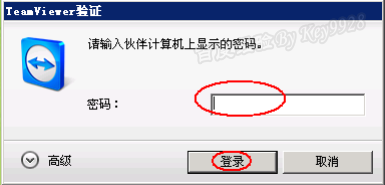
稍等一会,若连接成功,会再次要求输入对方的“密码”,输入后单击“登录”按钮即可:
![Teamviewer使用方法]()
再稍等一会,若密码验证通过且网络正常,则可看到对方的桌面了:
![Teamviewer使用方法]()
如果我们要给对方传文件,我们可以单击最上面的“文件传输”按钮;
然后对方桌面上会弹出“确认”对话框,由于我们已经可以控制对方电脑了,所以我们帮忙点击“允许”吧:
![Teamviewer使用方法]()
然后我们就可以在弹出的“文件传送至”窗口上给对方转文件了:
![Teamviewer使用方法]() END
END