
EXCEL中复选框怎么用?
- 原创
- |
- 浏览:9710
- |
- 更新:
![EXCEL中复选框怎么用?]() 1
1![EXCEL中复选框怎么用?]() 2
2![EXCEL中复选框怎么用?]() 3
3![EXCEL中复选框怎么用?]() 4
4![EXCEL中复选框怎么用?]() 5
5![EXCEL中复选框怎么用?]() 6
6


Excel是常用的数据处理软件,其中的“开发工具”选项卡提供了很多有用的控件,今天就来介绍下“复选框”的用法。

方法/步骤
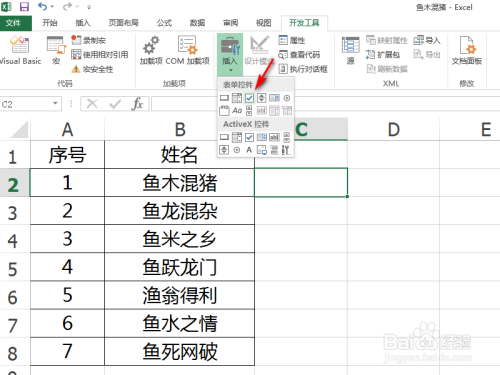
打开Excel,点击“开发工具”选项卡中的“插入”,选择“复选框”,如下图所示。
![EXCEL中复选框怎么用?]()
- 此文章未经授权抓取自百度经验
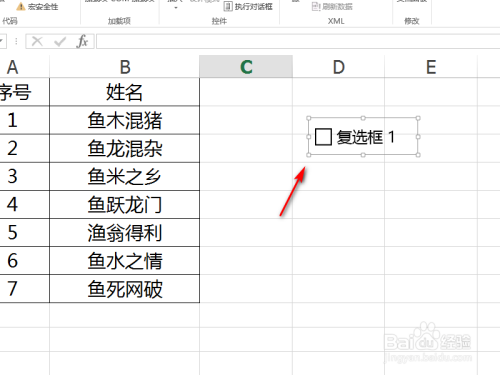
在Excel中拖动,就插入了一个复选框,如下图所示。
![EXCEL中复选框怎么用?]()
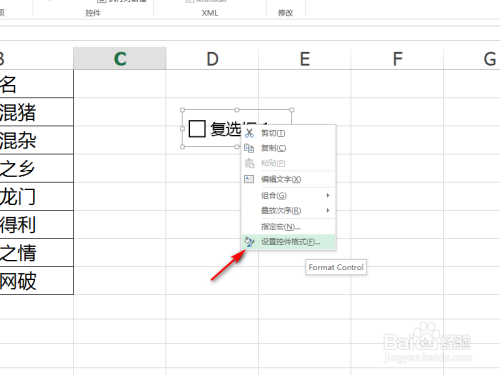
右键点击复选框,选择“设置控件格式”,如下图所示。
![EXCEL中复选框怎么用?]()
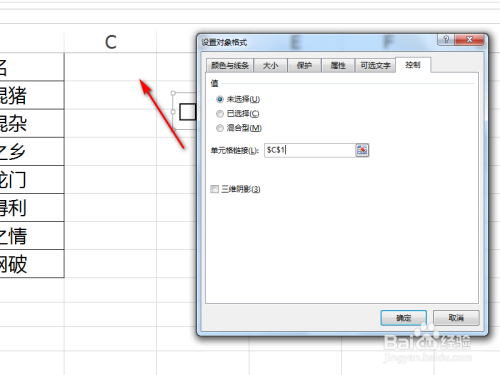
在弹出的控件格式对话框中可以对控件格式进行设置,并指定控件链接的单元格,如下图所示。
![EXCEL中复选框怎么用?]()
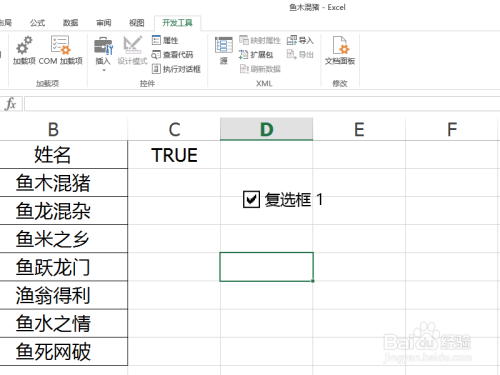
点击确定,点击复选框使之处于勾选状态时,链接单元格显示为TRUE,而再次点击复选框处于未选中状态时,链接单元格显示为FALSE,如下图所示。
![EXCEL中复选框怎么用?]() END
END
总结:
1.点击“开发工具”中的“插入”,选择“复选框”;
2.在Excel中拖动就出入了复选框;
3.右键点击复选框,选择“设置控件格式”;
4.指定控件链接的单元格;
5.这样链接的单元格值就会随着复选框的选择与否而变化。
END
经验内容仅供参考,如果您需解决具体问题(尤其法律、医学等领域),建议您详细咨询相关领域专业人士。
作者声明:本篇经验系本人依照真实经历原创,未经许可,谢绝转载。
展开阅读全部