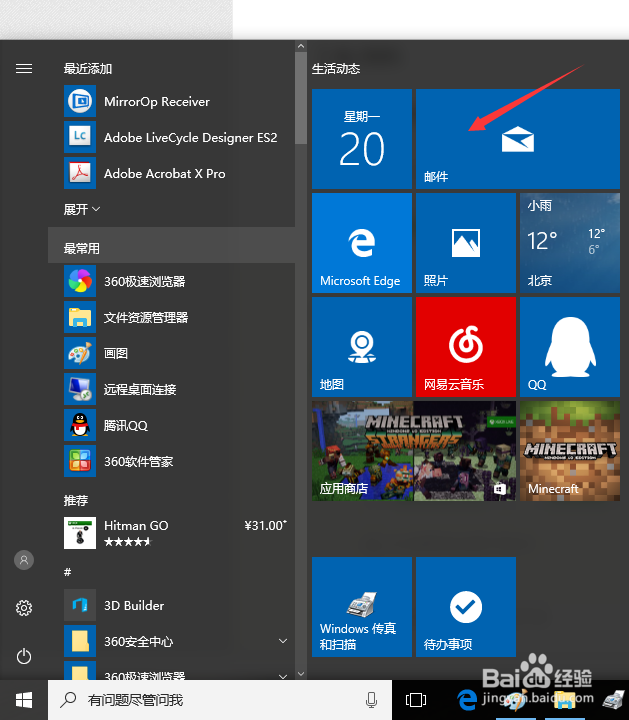
WIN10内置邮件的使用方法

WIN10系统里有一个内置的邮件功能,非常地好用。

下面本篇经验我将给大家讲讲这个内置邮件功能的基本使用方法

工具/原料

  • WIN10专业版

方法/步骤:添加帐户

  1. 1

    单击开始——邮件

    WIN10内置邮件的使用方法
  2. 2

    单击【添加帐户】

    WIN10内置邮件的使用方法
  3. 3

    选择帐户类型

    WIN10内置邮件的使用方法
  4. 4

    输入微软帐户,单击【登录】。

    WIN10内置邮件的使用方法
  5. 5

    输入电脑本地帐户登录密码,下一步。

    WIN10内置邮件的使用方法
  6. 6

    单击【帐户设置】

    WIN10内置邮件的使用方法
  7. 6
    本页面非法爬取自百度经验
  8. 7

    单击【更改邮箱同步设置】

    WIN10内置邮件的使用方法
  9. 8

    打开同步选项,单击【完成】。

    WIN10内置邮件的使用方法
  10. 9

    单击【保存】

    WIN10内置邮件的使用方法
  11. 10

    单击【完成】

    WIN10内置邮件的使用方法
  12. 11

    单击【准备就绪】

    WIN10内置邮件的使用方法
    END

方法/步骤2:建立联系人

  1. 1

    点击联系人图标

    WIN10内置邮件的使用方法
  2. 2

    点击+

    WIN10内置邮件的使用方法
  3. 3

    输入姓名、电子邮件等保存。

    WIN10内置邮件的使用方法
    END

方法/步骤3:发送邮件

  1. 1

    发送邮件时,点击【新邮件】。

    WIN10内置邮件的使用方法
  2. 2

    点击收件人旁的小人图标,添加对方E-mail。

    输入标题、正文、添加附件

    单击【发送】

    WIN10内置邮件的使用方法
    END

方法/步骤4:自动回复

  1. 1

    点击设置图标

    WIN10内置邮件的使用方法
  2. 2

    选择【自动答复】

    WIN10内置邮件的使用方法
  3. 3

    打开【发送自动答复】开关

    输入自动答复内容

    WIN10内置邮件的使用方法
    END

方法/步骤5:设置签名

  1. 1

    同上,选择【签名】。

    WIN10内置邮件的使用方法
  2. 2

    输入签名模板内容

    WIN10内置邮件的使用方法
    END
经验内容仅供参考,如果您需解决具体问题(尤其法律、医学等领域),建议您详细咨询相关领域专业人士。
作者声明:本篇经验系本人依照真实经历原创,未经许可,谢绝转载。
展开阅读全部