
![PS如何快速大量的复制图层?批量一次性删除图层]() 1
![PS如何快速大量的复制图层?批量一次性删除图层]() 2
![PS如何快速大量的复制图层?批量一次性删除图层]() 3
![PS如何快速大量的复制图层?批量一次性删除图层]() 4
![PS如何快速大量的复制图层?批量一次性删除图层]() 5
![PS如何快速大量的复制图层?批量一次性删除图层]() 6
![PS如何快速大量的复制图层?批量一次性删除图层]() 7


我们用PS制图,有时需要大量的复制同一个图层,如何才能快速的便捷的复制出来呢?又如何把多出来不需要的大量图层给一次性删除呢?下面我们一起来看下具体是如何操作的。

方法/步骤
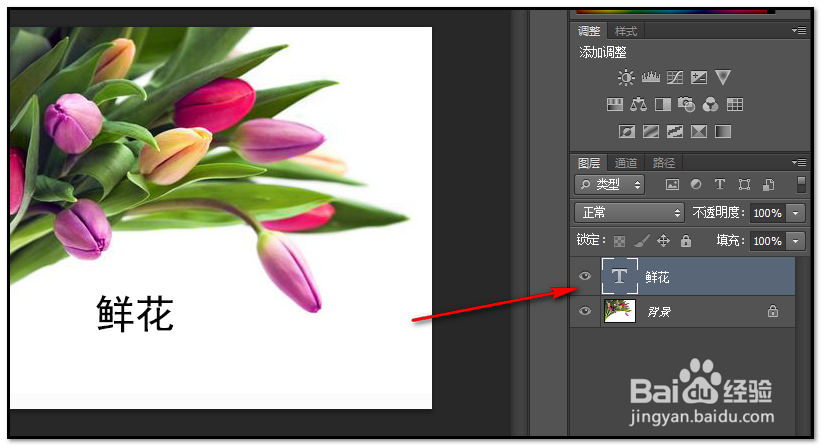
PS操作界面上已有一文件,有两个图层,现在把“鲜花”图层给复制100个
![PS如何快速大量的复制图层?批量一次性删除图层]()
不了解操作技巧的朋友可能会用最笨的方法,就是在界面上方的菜单栏中顺序点:图层-复制图层。
弹出的框中点确定,即复制出“鲜花副本”
继续重复上述操作,直到复制100个为止;这种操作方法,工作量实在太大了。
![PS如何快速大量的复制图层?批量一次性删除图层]()
![PS如何快速大量的复制图层?批量一次性删除图层]()
或者还有朋友这样操作:鼠标点住“鲜花”图层,不放手,直接拉到下方的“创建新图层”的图标上放手,即复制出“鲜花副本”。
再重复上述操作,直到复制100个为止;这样做同步骤2的操作一样,都是累,耗时耗力。
![PS如何快速大量的复制图层?批量一次性删除图层]()
朋友可以试下用下面这种方法。可以帮你省时省力哈。
“鲜花”图层在选中的状态。
![PS如何快速大量的复制图层?批量一次性删除图层]()
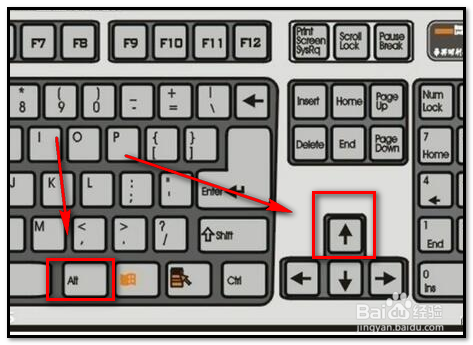
然后,左手按住ALT 键,不要放手,右手,点向上的箭头键,也不放手。留意下图层面板,“鲜花”图层,不断复制,很快就复制了100个。够100个后,立即放开双手。
![PS如何快速大量的复制图层?批量一次性删除图层]()
![PS如何快速大量的复制图层?批量一次性删除图层]()
如果一下子不注意,复制多了图层。如果多出来的图层数量少的话,可以一个 一个的删除。
但如果多出的数量比较多时,我们可以这样快速删除图层:
比如,现在小编这里多出了四个图层,在“鲜花”副本104点下,然后,按SHIFT键,不放手,再点下“鲜花”副本101,这样就一次性的把101-104的图层给全选中了。
![PS如何快速大量的复制图层?批量一次性删除图层]()
- 本页面未经许可获取自百度经验
然后,鼠标放在101-104的图层上,点住不放手,把这些图层全部拖到面板右下角的删除按钮这里,再放开鼠标即可。
![PS如何快速大量的复制图层?批量一次性删除图层]()
![PS如何快速大量的复制图层?批量一次性删除图层]() END


经验内容仅供参考,如果您需解决具体问题(尤其法律、医学等领域),建议您详细咨询相关领域专业人士。
作者声明:本篇经验系本人依照真实经历原创,未经许可,谢绝转载。
展开阅读全部