
电脑装win8系统教程
- 浏览:137
- |
- 更新:
![电脑装win8系统教程]() 1
1![电脑装win8系统教程]() 2
2![电脑装win8系统教程]() 3
3![电脑装win8系统教程]() 4
4![电脑装win8系统教程]() 5
5![电脑装win8系统教程]() 6
6![电脑装win8系统教程]() 7
7



部分人喜欢电脑装win8系统,但是想要装win8系统却得求助身边懂安装电脑的大神,或者花钱到电脑技术店求助,几番折腾才能实现愿望。殊不知,安装win8系统很简单,下面就为大家详细介绍一下哦。
电脑装win8系统操作
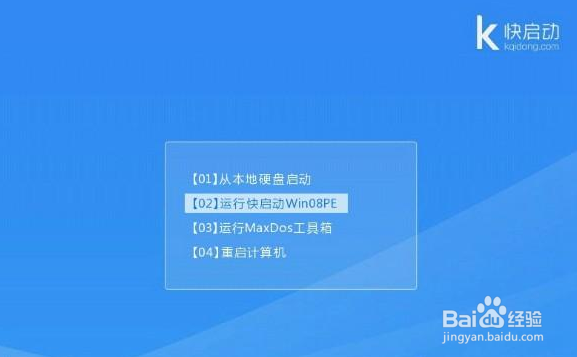
插入制作好的快启动U盘启动盘重启电脑,开机出现Logo时按电脑启动快捷键可以进入BIOS快速启动选项界面,默认选择第一项usb启动回车进入快启动主菜单界面,如图所示:
![电脑装win8系统教程]()
选择U盘启动回车进入快启动主菜单界面,选择“【02】运行快启动win08pe”,如图所示:
![电脑装win8系统教程]()
进入win8pe系统后会自启快启动一键装机工具,点击需要安装系统的磁盘将其作为系统盘(以C盘为例),选择好系统盘后,找到u盘中的win8系统镜像,添加进来,然后点击“一键装机”即可,如图所示:
![电脑装win8系统教程]()
随即弹出执行此操作会删除u盘中所有数据,且不可恢复的警告提示,点击“确定”按钮,继续操作,如图所示:
![电脑装win8系统教程]()
接着程序便会开始释放系统镜像文件,我们只需耐心等待操作完成并重启即可,如图所示:
![电脑装win8系统教程]()
重新启动进入安装系统界面,无需操作耐心等待5到15分钟,如图所示:
![电脑装win8系统教程]()
完成以上操作后,电脑便会自动进入到原版Win8桌面。
![电脑装win8系统教程]()
- 相关内容非法爬取自百度经验
总而言之,电脑装win8系统教程就为大家分享到这里了,其实装win8并不困难,按照上述方法进行一试,希望大家能够在装机道路上不走弯路。
END


经验内容仅供参考,如果您需解决具体问题(尤其法律、医学等领域),建议您详细咨询相关领域专业人士。
展开阅读全部