
苹果系统如何设置修改时区时间
- 原创
- |
- 浏览:14758
- |
- 更新:
![苹果系统如何设置修改时区时间]() 1
1![苹果系统如何设置修改时区时间]() 2
2![苹果系统如何设置修改时区时间]() 3
3![苹果系统如何设置修改时区时间]() 4
4![苹果系统如何设置修改时区时间]() 5
5![苹果系统如何设置修改时区时间]() 6
6![苹果系统如何设置修改时区时间]() 7
7
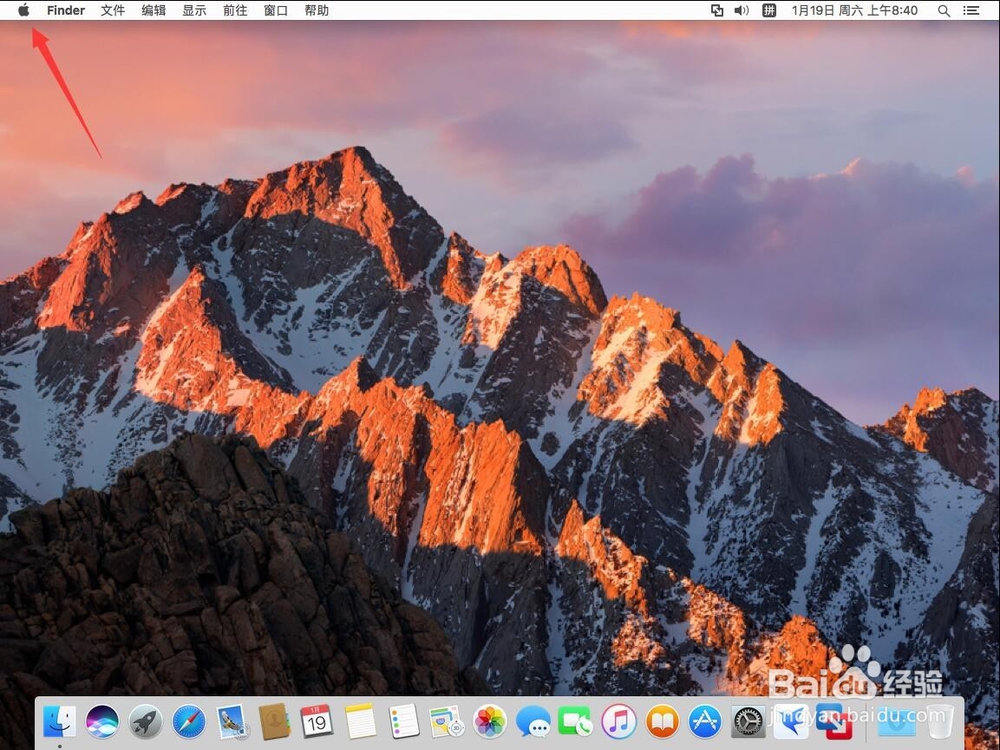


有的Mac用户重置了系统后,发现系统时间变成了美国的时间了
本教程演示如何通过系统偏好设置,修改时区时间
方法/步骤
首先点击屏幕左上角的苹果标志
![苹果系统如何设置修改时区时间]()
选择”系统偏好设置“
![苹果系统如何设置修改时区时间]()
打开后,选择”日期与时间“
![苹果系统如何设置修改时区时间]()
点击左下角的小锁图标解锁
![苹果系统如何设置修改时区时间]()
输入当前系统管理员密码
![苹果系统如何设置修改时区时间]()
点击”好“
![苹果系统如何设置修改时区时间]()
首先设置同步时间的苹果时间服务器,点击这里可以选择不同洲
![苹果系统如何设置修改时区时间]()
点开后,里面有美洲,亚洲,和欧洲三个时间服务器
美洲/美国:对应南北美洲
亚洲:对应亚洲和大洋洲
欧洲:对应欧洲和非洲
![苹果系统如何设置修改时区时间]()
我们要设置中国标准时间,所以选择”Apple 亚洲(time.asia.apple.com)“
![苹果系统如何设置修改时区时间]()
然后点击”时区“
![苹果系统如何设置修改时区时间]()
进入时区后,可以看到目前在地图上定位的是美国的西雅图
![苹果系统如何设置修改时区时间]()
- 相关内容未经授权抓取自百度经验
用鼠标在地图上找到中国的位置
![苹果系统如何设置修改时区时间]()
下面最接近的城市,可以不需要设置,因为中国采用的是统一的北京时间,
所以中国境内的任何一个城市,时间都是一致的
![苹果系统如何设置修改时区时间]()
这样系统就会自动同步中国北京时间了
点击左上角的红色叉号关闭,系统偏好设置即可
![苹果系统如何设置修改时区时间]() END
END


经验内容仅供参考,如果您需解决具体问题(尤其法律、医学等领域),建议您详细咨询相关领域专业人士。
作者声明:本篇经验系本人依照真实经历原创,未经许可,谢绝转载。
展开阅读全部