
如何在VMware Workstation 12 Pro安装系统
- 原创
- |
- 浏览:2029
- |
- 更新:
![如何在VMware Workstation 12 Pro安装系统]() 1
1![如何在VMware Workstation 12 Pro安装系统]() 2
2![如何在VMware Workstation 12 Pro安装系统]() 3
3![如何在VMware Workstation 12 Pro安装系统]() 4
4![如何在VMware Workstation 12 Pro安装系统]() 5
5![如何在VMware Workstation 12 Pro安装系统]() 6
6![如何在VMware Workstation 12 Pro安装系统]() 7
7


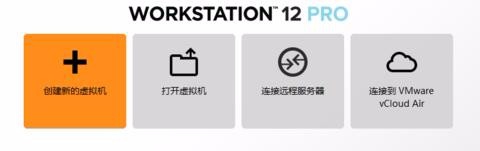
VMware Workstation 12 Pro是一款功能强大的桌面虚拟计算机软件,提供用户可在单一的桌面上同时运行不同的操作系统,和进行开发、测试 、部署新的应用程序的最佳解决方案。VMware Workstation 12 Pro可在一部实体机器上模拟完整的网络环境,以及可便于携带的虚拟机器,其更好的灵活性与先进的技术胜过了市面上其他的虚拟计算机软件。对于企业的 IT开发人员和系统管理员而言, VMware在虚拟网路,实时快照,拖曳共享文件夹,支持 PXE 等方面的特点使它成为必不可少的工具。接下来我们就一起来看看怎样下载安装VMware Workstation 12 Pro吧!
通用方法
首先下载迅雷极速版,安装是非常简单的,这里我就不多说了!(网站打开必须是下图的样子,不然你就进错了)
![如何在VMware Workstation 12 Pro安装系统]()
安装完了迅雷极速版就去任意浏览器搜索MSDN,然后选择“MSDN,我告诉你”
![如何在VMware Workstation 12 Pro安装系统]()
点操作系统
![如何在VMware Workstation 12 Pro安装系统]()
选择自己需要的系统版本,这里以Windows 10为例
![如何在VMware Workstation 12 Pro安装系统]()
语言不能忘记选
![如何在VMware Workstation 12 Pro安装系统]()
再选择版本,位数随便,反只是一个虚拟机
![如何在VMware Workstation 12 Pro安装系统]()
点击右边的详细信息,出来一个框框
![如何在VMware Workstation 12 Pro安装系统]()
复制与粘贴,图片上面写着呢!
![如何在VMware Workstation 12 Pro安装系统]()
下载完后,打开VMware Workstation 12 Pro,新建一个虚拟机,然后选择典型,再点下一步
![如何在VMware Workstation 12 Pro安装系统]()
选择你镜像下载的地址,下一步
![如何在VMware Workstation 12 Pro安装系统]()
- 相关内容未经许可获取自百度经验
密匙先不填没关系,安装好了再激活,直接点击下一步
![如何在VMware Workstation 12 Pro安装系统]()
选择虚拟机安装位置,下一步
![如何在VMware Workstation 12 Pro安装系统]()
磁盘大小改一下,40GB一般够啦,然后下一步
![如何在VMware Workstation 12 Pro安装系统]()
“终于等到你,还好我没放弃”,到完成了,点一下,虚拟机开了!
![如何在VMware Workstation 12 Pro安装系统]()
虚拟机安装界面只要几分钟,和安装Windows没区别,这里就不说了!
END


经验内容仅供参考,如果您需解决具体问题(尤其法律、医学等领域),建议您详细咨询相关领域专业人士。
作者声明:本篇经验系本人依照真实经历原创,未经许可,谢绝转载。
展开阅读全部