
怎么在柱状图上加折线图
- 原创
- |
- 浏览:70765
- |
- 更新:
![怎么在柱状图上加折线图]() 1
1![怎么在柱状图上加折线图]() 2
2![怎么在柱状图上加折线图]() 3
3![怎么在柱状图上加折线图]() 4
4![怎么在柱状图上加折线图]() 5
5![怎么在柱状图上加折线图]() 6
6![怎么在柱状图上加折线图]() 7
7


在柱状图上加折线图需要通过4个步骤来操作完成,本答案通过联想电脑进行演示操作,提供了两种的方法,下面是具体操作介绍:
方法/步骤
点击插入
打开EXCEL,选择需要制图的数据,然后点击插入。
![怎么在柱状图上加折线图]()
选择柱形图
点击插入菜单栏的柱形图标,在下拉菜单选择合适的柱形图。
![怎么在柱状图上加折线图]()
点击更改图表类型
双击柱形图,在菜单栏点击更改图表类型。
![怎么在柱状图上加折线图]()
![怎么在柱状图上加折线图]()
点击确定
根据自己需要在组合图选项右侧,选择折线图,然后点击确定即可。
![怎么在柱状图上加折线图]()
![怎么在柱状图上加折线图]() END
END- 该信息未经许可获取自百度经验


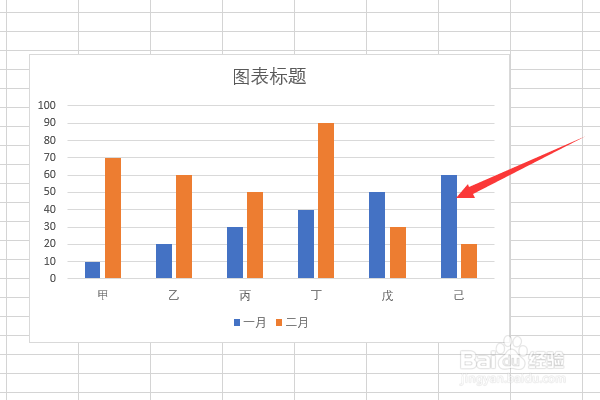


方法/步骤2
点击插入
打开wps,选择需要制图的数据,然后点击插入。
![怎么在柱状图上加折线图]()
点击图表
在插入菜单栏,点击图表。
![怎么在柱状图上加折线图]()
点击插入
在图表选项,点击左侧组合图,并在右侧选择柱形图及折线图,点击插入。
![怎么在柱状图上加折线图]()
![怎么在柱状图上加折线图]()
查看插图
最后我们可以看到WPS页面已经插入了柱状图上加折线图,这样就完成了。
![怎么在柱状图上加折线图]() END
END


经验内容仅供参考,如果您需解决具体问题(尤其法律、医学等领域),建议您详细咨询相关领域专业人士。
作者声明:本篇经验系本人依照真实经历原创,未经许可,谢绝转载。
展开阅读全部