
SQL Server2000 修改1433端口
- 原创
- |
- 浏览:12549
- |
- 更新:
![SQL Server2000 修改1433端口]() 1
1![SQL Server2000 修改1433端口]() 2
2![SQL Server2000 修改1433端口]() 3
3![SQL Server2000 修改1433端口]() 4
4![SQL Server2000 修改1433端口]() 5
5![SQL Server2000 修改1433端口]() 6
6![SQL Server2000 修改1433端口]() 7
7


SQL Server2000 安装后是默认1433端口 很容易被扫描肉鸡 下面为给为介绍如何修改1433端口
方法/步骤
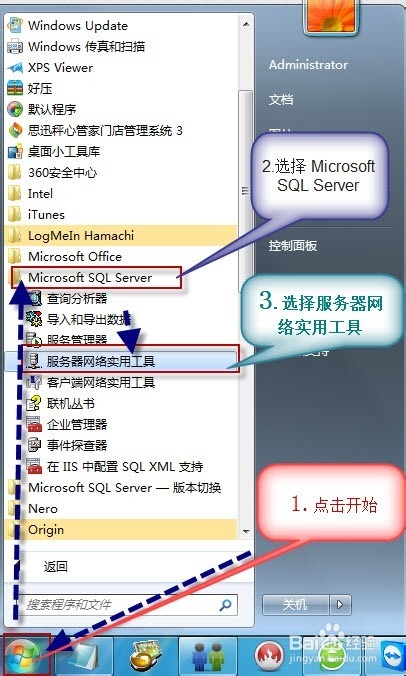
点击开始--->程序内的 Microsoft SQL Server---->SQL Server网络实用工具
![SQL Server2000 修改1433端口]()
选择协议内TCP/IP --->在点击属性
![SQL Server2000 修改1433端口]()
出现TCP/IP默认属性后,在端口框内输入新的 端口号 --->点解确定 --->点击上一窗口的应用
![SQL Server2000 修改1433端口]()
点击应用完后会出现一个提示框(确定后提示需要从启动SQL Server 才可以生效,可以停止SQL或者从启电脑均可)
![SQL Server2000 修改1433端口]() END
END- 本页面非法爬取自百度经验


如何停止SQL Server
点击开始--->程序内的 Microsoft SQL Server---->服务管理器
![SQL Server2000 修改1433端口]()
单击停止
![SQL Server2000 修改1433端口]()
首先点击刷新服务--->在点击开始(如果服务没能正常启动需要再次点击刷新服务)--->刷新服务
至此SQL Server 1433端口已修改
![SQL Server2000 修改1433端口]() END
END


经验内容仅供参考,如果您需解决具体问题(尤其法律、医学等领域),建议您详细咨询相关领域专业人士。
作者声明:本篇经验系本人依照真实经历原创,未经许可,谢绝转载。
展开阅读全部