
101条相关视频

PPT如何利用表格把图片拆...


.wrf文件怎么打开


ppt如何拆分图片


PPT如何拆分图片


win7系统右键没有新建文件...


电脑卡了怎么办

电脑卡顿严重解决方法


电脑卡顿不流畅怎么解决


电脑CPU占用过高怎么办

win7定时关机设置方法

加载更多~
715884人看了这个视频
![PPT如何利用表格把图片拆分?]() 1
1![PPT如何利用表格把图片拆分?]() 2
2![PPT如何利用表格把图片拆分?]() 3
3![PPT如何利用表格把图片拆分?]() 4
4![PPT如何利用表格把图片拆分?]() 5
5![PPT如何利用表格把图片拆分?]() 6
6![PPT如何利用表格把图片拆分?]() 7
7



PPT如何利用表格把图片拆分?方法很简单,快来学习一下吧。

方法/步骤
打开ppt,插入图片后,然后插入表格,拉伸到合适图片上,改成所有边框,无颜色。
![PPT如何利用表格把图片拆分?]()
- 本页面非法爬取自百度经验
选中表格,右键-置于底层。
![PPT如何利用表格把图片拆分?]()
选中图片,右键-剪贴。
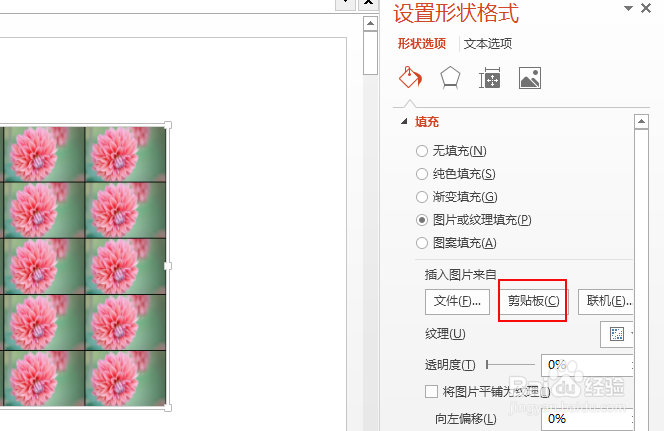
选中形状,右键-设置形状格式,填充-图片-剪贴板。
![PPT如何利用表格把图片拆分?]()
![PPT如何利用表格把图片拆分?]()
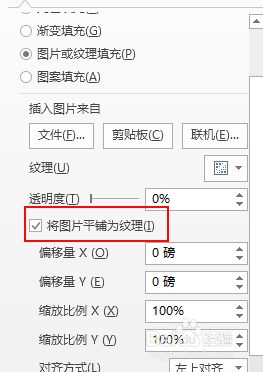
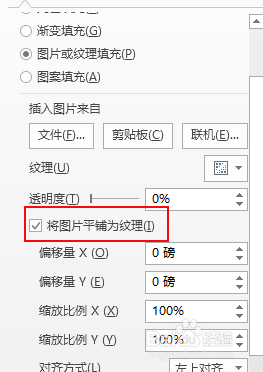
将图片平铺为纹理划上钩,选中形状,右键-剪贴。
![PPT如何利用表格把图片拆分?]()
![PPT如何利用表格把图片拆分?]()
点击粘贴三角的选择性粘贴,选择图片(增强型)。
![PPT如何利用表格把图片拆分?]()
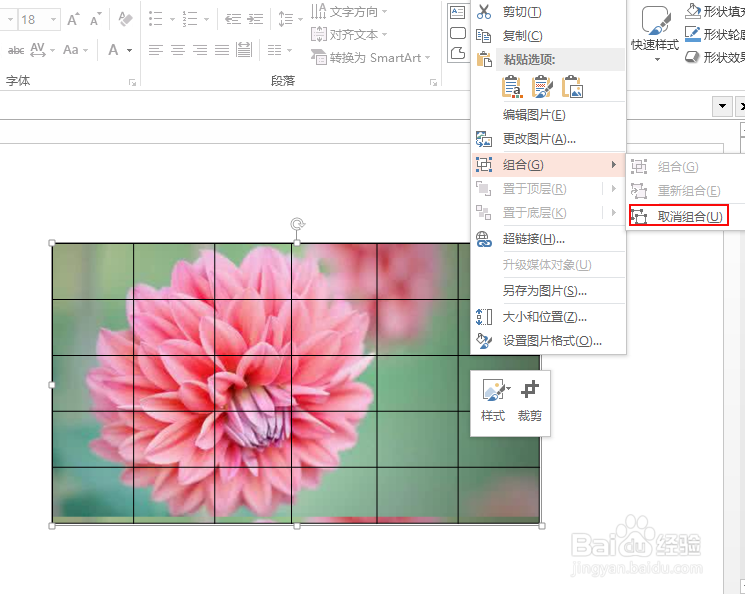
选中图片,右键-组合-取消组合,两次确定后,发现所有图片已经单独拆分。
![PPT如何利用表格把图片拆分?]()
![PPT如何利用表格把图片拆分?]()
移动位置即可,图片就拆分成功了。
![PPT如何利用表格把图片拆分?]() END
END






经验内容仅供参考,如果您需解决具体问题(尤其法律、医学等领域),建议您详细咨询相关领域专业人士。
作者声明:本篇经验系本人依照真实经历原创,未经许可,谢绝转载。
展开阅读全部