
命令提示符怎么以管理员方式打开?
- 原创
- |
- 浏览:53743
- |
- 更新:
- |
- 标签:操作系统
61条相关视频

命令提示符怎么以管理员方...


Win10怎么以管理员身份运...


如何用管理员身份运行命令...
Win10命令行窗口怎么打开


Win10如何以管理员身份运...


Win10输入法设置


格式工厂如何设置开机自启


win10系统一直收不到更新...

aoc显示器最佳设置


win10快速启动

加载更多~
2835142人看了这个视频
![命令提示符怎么以管理员方式打开?]() 1
1![命令提示符怎么以管理员方式打开?]() 2
2![命令提示符怎么以管理员方式打开?]() 3
3![命令提示符怎么以管理员方式打开?]() 4
4![命令提示符怎么以管理员方式打开?]() 5
5![命令提示符怎么以管理员方式打开?]() 6
6![命令提示符怎么以管理员方式打开?]() 7
7


在Windows系统中,当需要使用以管理员身份运行的命令提示符该怎么操作呢?请看下面的详细讲解。

方法一
以Win10系统为例,在系统桌面上,点击桌面左下角“开始菜单”按钮。
![命令提示符怎么以管理员方式打开?]()
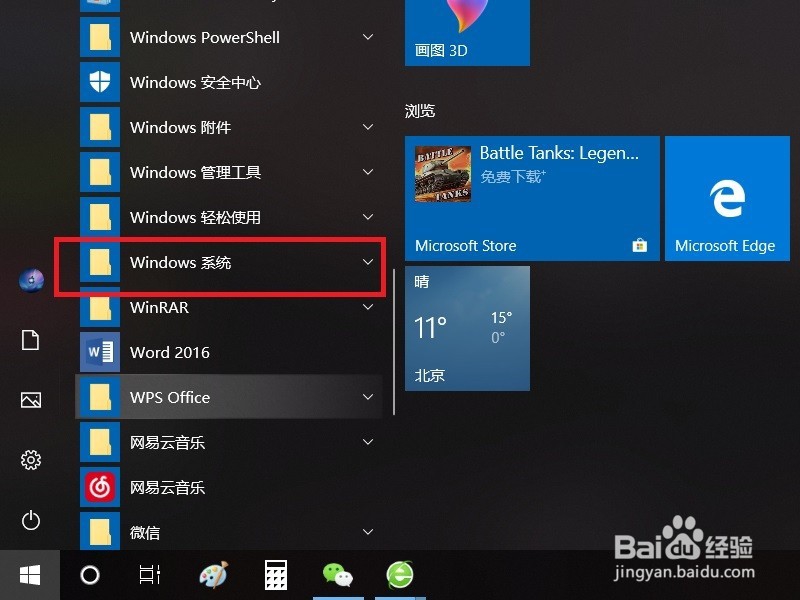
接下来,在打开的开始菜单页面中,找到“Windows系统”选项。
![命令提示符怎么以管理员方式打开?]()
展开“Windows系统”列表之后,就可以看到命令提示符程序了。
![命令提示符怎么以管理员方式打开?]()
- 此文章未经许可获取自百度经验
对该命令提示符击右键,选择“更多-以管理员身份运行”菜单。
![命令提示符怎么以管理员方式打开?]()
接下来,就可以看到以管理员身份运行的命令提示符程序主页面,在程序窗口页面顶部标有“管理员”三字。
![命令提示符怎么以管理员方式打开?]()
如果打开的命令提示符窗口页面中,没有标明“管理员”三字,那么证明该命令提示符并不是以管理员身份运行的。
![命令提示符怎么以管理员方式打开?]() END
END



方法2
还可以打开Windows资源管理器主页面,依次打开C:\Windows\System32文件夹,找到cmd程序文件。
![命令提示符怎么以管理员方式打开?]()
接下来,对着该程序文件击右键, 选择“发送到-桌面快捷方式”选项。
![命令提示符怎么以管理员方式打开?]()
接下来,就可以在桌面上看到命令提示符程序的快捷方式图标了。
![命令提示符怎么以管理员方式打开?]()
最后,对着该程序的快捷方式图标击右键,选择“以管理员身份运行”选项,即可以管理员身份打开命令提示符程序主页面。
![命令提示符怎么以管理员方式打开?]() END
END


注意事项
- 电脑日常操作经验,为作者平时操作过程所总结出来的经验,如果你喜欢本经验,请继续关注本系列文档,后期将会推出更多优秀的文章。
- 此经验文字原创,图片原创,经本人亲测后编写,转载请注明!
- 如果你觉得本篇经验对你有帮助,请关注下作者,投上宝贵的一票,谢谢!
经验内容仅供参考,如果您需解决具体问题(尤其法律、医学等领域),建议您详细咨询相关领域专业人士。
作者声明:本篇经验系本人依照真实经历原创,未经许可,谢绝转载。
展开阅读全部