
如何在Windows 10上启用和禁用快速启动模式?
- 原创
- |
- 浏览:4625
- |
- 更新:
61条相关视频

Windows10系统启用快速启...


如何删除word空白页


如何使用Word文档中的智能...


如何删掉wps文字空白页


Word怎么解决打字覆盖的问...

怎样删除word中的空白页


如何将PDF文件压缩变小?


如何删除word空白页

word里有空白页删不了怎么...


如何删除空白页word文档
![如何在Windows 10上启用和禁用快速启动模式?]() 1
![如何在Windows 10上启用和禁用快速启动模式?]() 2
![如何在Windows 10上启用和禁用快速启动模式?]() 3
![如何在Windows 10上启用和禁用快速启动模式?]() 4
![如何在Windows 10上启用和禁用快速启动模式?]() 5
![如何在Windows 10上启用和禁用快速启动模式?]() 6
![如何在Windows 10上启用和禁用快速启动模式?]() 7


问题:如何在Windows 10上启用和禁用快速启动模式?
这种模式是否真的减少了Windows启动的时间?我如何启用它?

方法/步骤
快速启动功能也称为混合启动或混合关机,已在Windows 8操作系统中引入。它允许用户缩短启动时间。换句话说,该功能将整个启动过程压缩成一个特定的hiberfil.sys文件。借助此命令,它可以减少系统初始化过程。后者需要完全加载驱动程序和服务,以允许用户使用所有系统功能。在快速启动或混合启动的情况下,该文件被读取,这导致更快的驱动程序初始化过程。
总的来说,如果您的计算机需要几分钟才能加载,启用快速启动时,该过程最多需要一两分钟。简而言之,快速启动重新加载Windows核心驱动程序,并且更快地保存系统状态。它刷新系统文件和RAM。但是,这个功能也有缺点。在某些设备中,此功能可能会导致计算机从睡眠模式恢复出现问题。当然,这可能是几个相同因素的结果。
![如何在Windows 10上启用和禁用快速启动模式?]()
其次,此功能可能与加密的磁盘映像不完全兼容。特别,它适用于使用密码加密程序的用户。在重新启动系统之前安装加密的驱动程序可能导致重新启动后自动重新安装。第三,该功能可能会干扰系统更新。此功能至关重要,不仅要考虑系统的效率,还要考虑病毒活动。因此,在启用此功能之前,您应权衡利弊。
在这里,我们提供一些选项来启用/禁用快速启动:在启用此功能之前,您应该权衡利弊。在这里,我们提供一些选项来启用/禁用快速启动:在启用此功能之前,您应该权衡利弊。在这里,我们提供一些选项来启用/禁用快速启动:
END- 此文章未经许可获取自百度经验
方法/步骤2
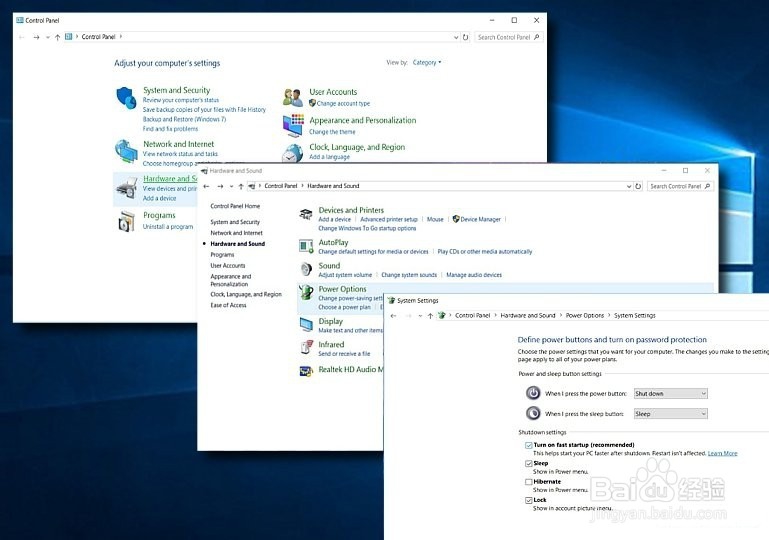
选项1.使用控制面板打开或关闭快速启动
单击开始按钮并键入硬件和声音。
选择电源选项。
选择选择电源按钮的功能。
选择当前不可用的更改设置。
检查打开快速启动按钮是否被预先检查。您可以通过删除复选标记以相同的方式禁用此功能。完成后,勾选保存更改。
![如何在Windows 10上启用和禁用快速启动模式?]()
选项2.使用命令提示符启用该功能
该选项适用于在默认情况下不会看到此功能的用户。
点击的Windows + R。在提示窗口中,输入cmd。否则,您也可以运行此程序。单击开始按钮并键入命令提示符。右键单击它并选择运行管理员。
一旦程序启动后键入powercfg / hibernate on。
然后重复第一种模式中描述的步骤。
很少,某些类型的恶意软件可能会干扰休眠模式,因此用户可能会注意到奇怪的错误消息,从而阻止它们更改启动设置。在这种情况下,您可能需要运行Reimage。
![如何在Windows 10上启用和禁用快速启动模式?]() END


在Windows上如何解决“发生磁盘读取错误,按Ctrl + Alt + Del键重新启动”问题?
问题:如何在Windows上修复“发生磁盘读取错误,按Ctrl + Alt + Del键重新启动”问题?
我买了一台新电脑,经过一周的使用后,我无法加载它。处理器徽标出现后,屏幕变黑,并出现“发生磁盘读取错误。按Ctrl + Alt + Del重新启动“出现。几次重新启动设备工作,但现在消息不会消失,我无法加载 设备 。任何建议将不胜感激。
“ 发生磁盘读取错误。按Ctrl + Alt + Del重新启动 “错误可能会出现,无论您的设备是全新还是旧版本,无论您是否仍在运行Windows XP或安装了创新者更新的Windows 10。让我们确保您的数据仍然存在,除非您目睹了硬盘上直接造成的物理损坏。
![如何在Windows 10上启用和禁用快速启动模式?]()
事实上,如果不加以解决,这个问题可能会成为一个非常令人沮丧的问题。由于它非常频繁,因此已经有解决方案。确定更快解决问题的原因是切合实际的。
原因可能不在于操作系统本身,而在于硬件。你可能想检查你的RAM插槽,SATA和IDE电缆。物理损坏可能会触发错误消息。在这里,你会发现一些方法来解决这个问题。
END

方法/步骤4
选项1.加载BIOS默认设置
第1步。除非主板上有损坏的元件,否则此方法通常有效。
为了加载设置,请在按下电源按钮后轻按F2或F8,然后在计算机屏幕上显示视频卡制造商或处理器的图像。该屏幕还将指示哪些按键打开哪些选项。
进入设置后,使用箭头键导航至退出 部分。
![如何在Windows 10上启用和禁用快速启动模式?]()
在那里您会看到加载BIOS默认值。用箭头键向下移动并按下Enter键。将出现一条消息,要求点击Y或N进行更改。点击键盘上的Y键。
为了使更改生效,请上移至退出保存更改选项。
用Y键重复同样的动作。
点击Ctrl + Alt + Del重新启动计算机或按住电源按钮手动执行。
第2步。选择加载自定义默认值
重复相同的步骤,但不是选择加载BIOS默认值,而是选择加载自定义默认值。通过选择退出保存更改来应用更改。
选项2.检查计算机是否检测到硬盘
一旦您通过点击F2或F8加载设置,您可以检查Main或Boot设置以查看是否显示硬盘驱动器的名称。简而言之,检查硬盘标题下是否显示任何数字和字符 。
然后,移至退出部分并在选择退出保存更改后按Enter键。令人惊讶的是,这个简单的技巧可能会解决问题。
![如何在Windows 10上启用和禁用快速启动模式?]()
选项3.检查SATA,IDE电缆和RAM插槽
“ 出现磁盘读取错误通常是这种情况。按Ctrl + Alt + Del重新启动 “问题是由于硬件中的电缆损坏而出现的。如果您从未打开过电脑外壳,可能会因无数微芯片而感到害怕,只需查看网页上的图片即可。万维网会员将照片与说明做得很好。
将电缆重新插入其他插槽。有问题的硬件插槽是一个常见问题。幸运的是,其他港口应该工作。您也可以更改RAM端口以查看是否可以解决问题。
虽然这个错误纯粹是内部的,但放松警惕是错误的。技术支持诈骗的案例揭示了狡猾的网络骗子可能是如何找到有说服力的欺骗行为的。用Reimage监控设备的网络保护
![如何在Windows 10上启用和禁用快速启动模式?]() END


