
![win7如何设置绚丽的变幻线屏幕保护程序(附图)]() 1
1![win7如何设置绚丽的变幻线屏幕保护程序(附图)]() 2
2![win7如何设置绚丽的变幻线屏幕保护程序(附图)]() 3
3![win7如何设置绚丽的变幻线屏幕保护程序(附图)]() 4
4![win7如何设置绚丽的变幻线屏幕保护程序(附图)]() 5
5![win7如何设置绚丽的变幻线屏幕保护程序(附图)]() 6
6![win7如何设置绚丽的变幻线屏幕保护程序(附图)]() 7
7


众所周知,我们在win7个性化中设置屏幕保护程序为变换线屏幕保护程序的时候,变幻线屏幕保护程序总是不够绚丽,如何让其更绚丽呢?下面进行介绍。下图是设置前后的对比


方法/步骤
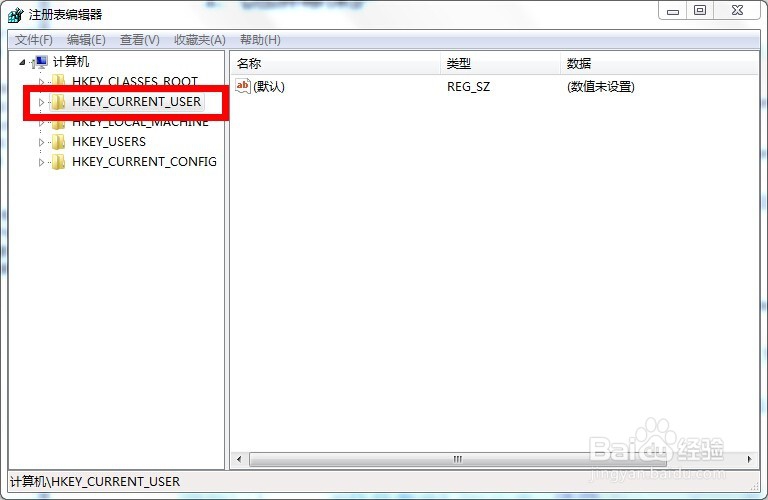
打开电脑,按开始键,点击运行,或者按win+R组合键,输入regedit
![win7如何设置绚丽的变幻线屏幕保护程序(附图)]()
按回车键进入注册表界面
![win7如何设置绚丽的变幻线屏幕保护程序(附图)]()
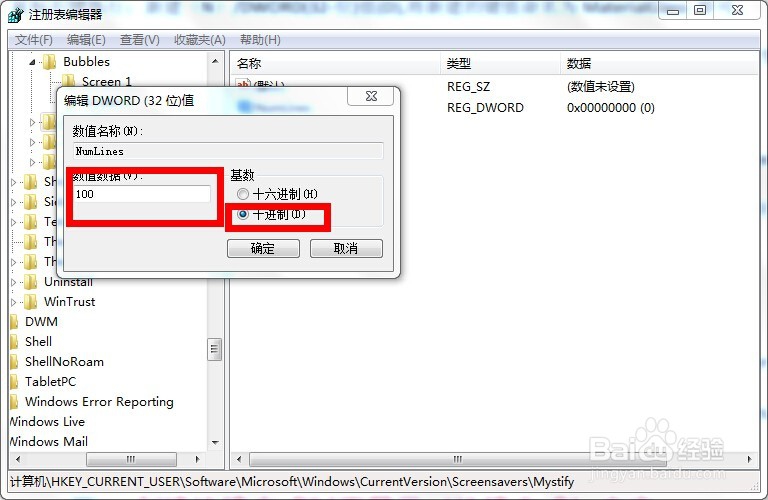
在路径HKEY_CURRENT_USER/Software/Microsoft/Windows/CurrentVersion/ScreenServer下找到子键Mystify,单击鼠标右键执行:新建(N)/DWORD(32-位)值(D),将新建的键值命名为NumLines。
![win7如何设置绚丽的变幻线屏幕保护程序(附图)]()
- 相关内容未经授权抓取自百度经验
双击此键,在数值数据框中输入“100”,选择“十进制(D)”选项按钮,单击确定完成设置。
![win7如何设置绚丽的变幻线屏幕保护程序(附图)]()
然后在桌面上点击鼠标右键,选择个性化。进入个性化。在个性化右下角点击屏幕保护程序。
![win7如何设置绚丽的变幻线屏幕保护程序(附图)]()
在屏幕保护程序中选择屏幕保护程序为变幻线。
![win7如何设置绚丽的变幻线屏幕保护程序(附图)]()
点击预览即可看到屏幕保护程序变绚丽多彩了。
![win7如何设置绚丽的变幻线屏幕保护程序(附图)]()
![win7如何设置绚丽的变幻线屏幕保护程序(附图)]() END
END




经验内容仅供参考,如果您需解决具体问题(尤其法律、医学等领域),建议您详细咨询相关领域专业人士。
作者声明:本篇经验系本人依照真实经历原创,未经许可,谢绝转载。
展开阅读全部