
电脑如何清理垃圾、杀毒
- 原创
- |
- 浏览:1064
- |
- 更新:
61条相关视频

电脑垃圾怎么清理


win10系统怎么清理系统垃...


电脑管家如何系统盘瘦身


如何用Cmd清理电脑垃圾


电脑如何运用代码清理垃圾
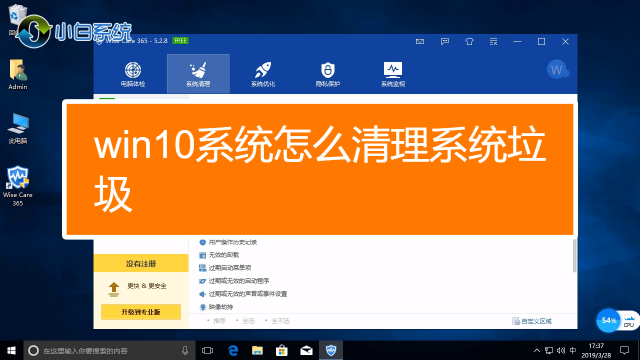
win10系统怎么清理系统垃...


win10系统盘如何瘦身?

如何清理电脑垃圾


电脑怎么清理垃圾(1)


#软件达人#怎么开启CAD对...

加载更多~
49140人看了这个视频
![电脑如何清理垃圾、杀毒]() 1
1![电脑如何清理垃圾、杀毒]() 2
2![电脑如何清理垃圾、杀毒]() 3
3![电脑如何清理垃圾、杀毒]() 4
4![电脑如何清理垃圾、杀毒]() 5
5![电脑如何清理垃圾、杀毒]() 6
6![电脑如何清理垃圾、杀毒]() 7
7
61条相关视频
电脑垃圾怎么清理
win10系统怎么清理系统垃...
电脑管家如何系统盘瘦身
如何用Cmd清理电脑垃圾
电脑如何运用代码清理垃圾
win10系统怎么清理系统垃...
win10系统盘如何瘦身?
如何清理电脑垃圾
电脑怎么清理垃圾(1)
#软件达人#怎么开启CAD对...


