
![如何在微信上收到QQ邮箱的邮件]() 1
1![如何在微信上收到QQ邮箱的邮件]() 2
2![如何在微信上收到QQ邮箱的邮件]() 3
3![如何在微信上收到QQ邮箱的邮件]() 4
4![如何在微信上收到QQ邮箱的邮件]() 5
5![如何在微信上收到QQ邮箱的邮件]() 6
6![如何在微信上收到QQ邮箱的邮件]() 7
7




玩微信怎么久了,有些功能可能你还不知道。在微信上也可以收到QQ 邮箱的邮件,那么应该如何操作呢?让我来教教你吧!

方法/步骤
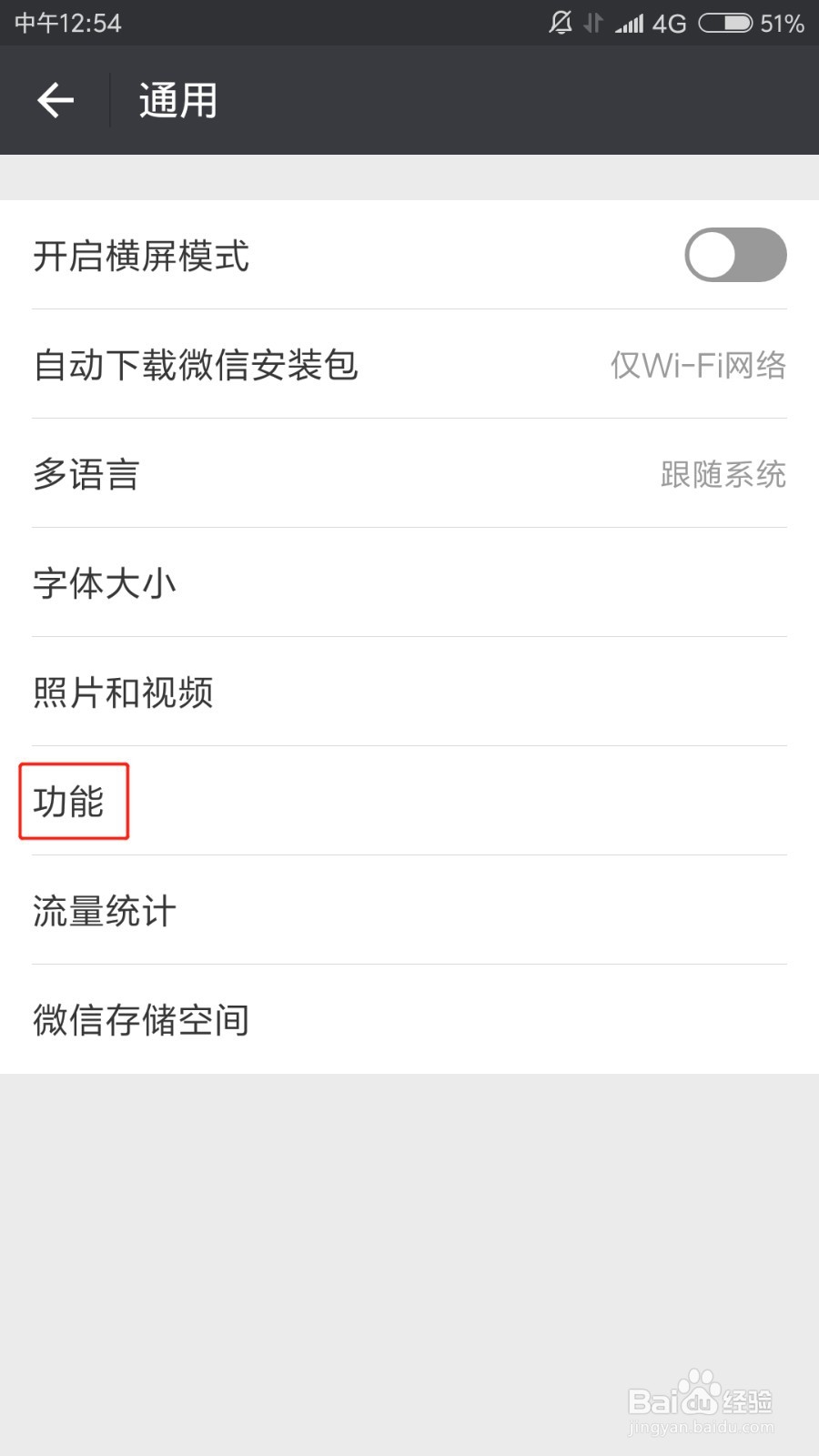
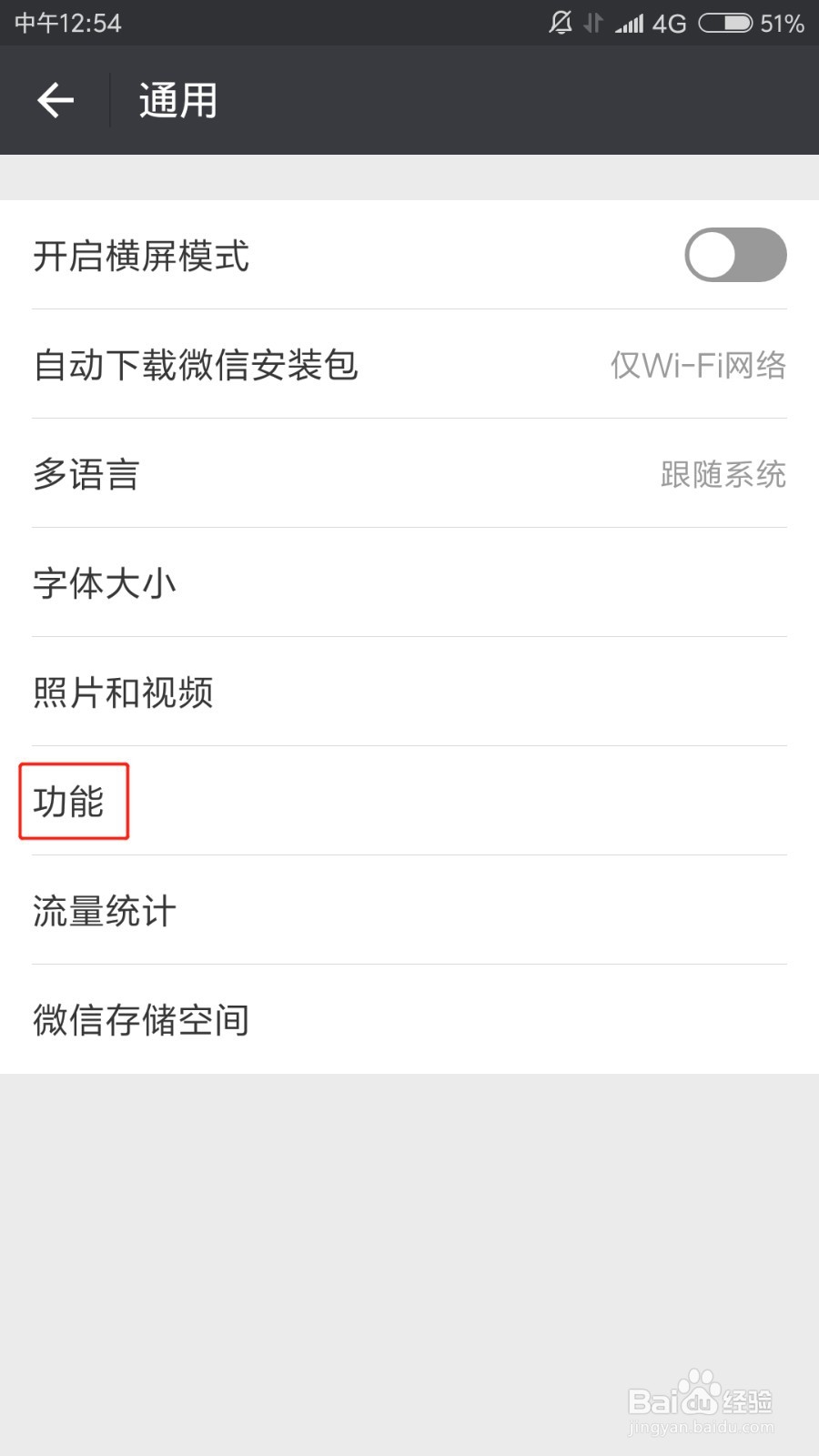
打开手机的微信,点击【我】-【设置】,接着点击【通用】,再点击【功能】。
![如何在微信上收到QQ邮箱的邮件]()
![如何在微信上收到QQ邮箱的邮件]()
![如何在微信上收到QQ邮箱的邮件]()
- 本页面非法爬取自百度经验
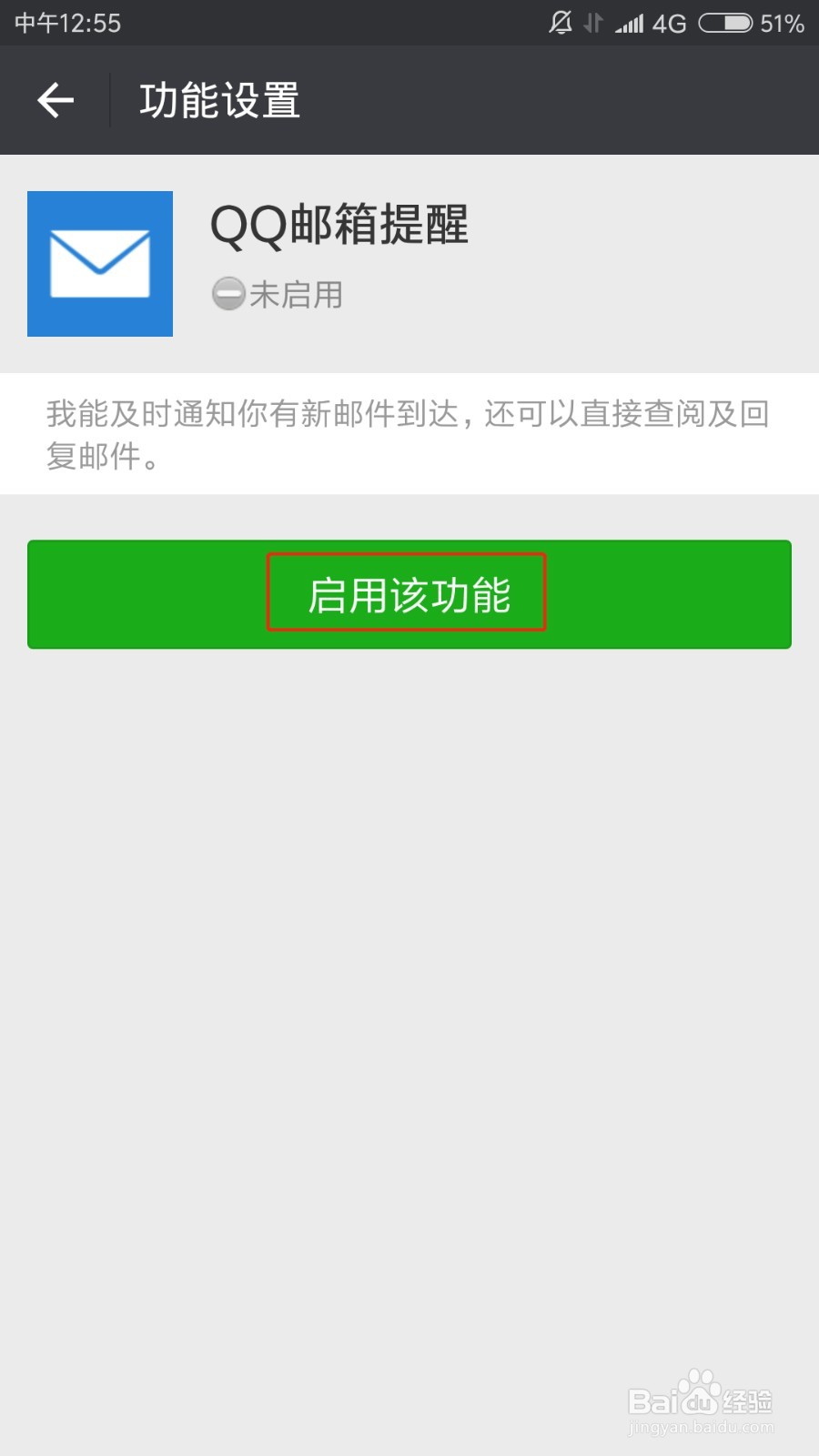
这时,你可以看到在未启用的功能下面就有【QQ邮箱提醒】,点击它。
![如何在微信上收到QQ邮箱的邮件]()
进入页面后,点击【启用该功能】。这时,如果你的微信绑定了QQ号就可以了。
![如何在微信上收到QQ邮箱的邮件]()
如果没有的话,这时会弹出“提示”提示你是否现在进行绑定。点击【确定】。
![如何在微信上收到QQ邮箱的邮件]()
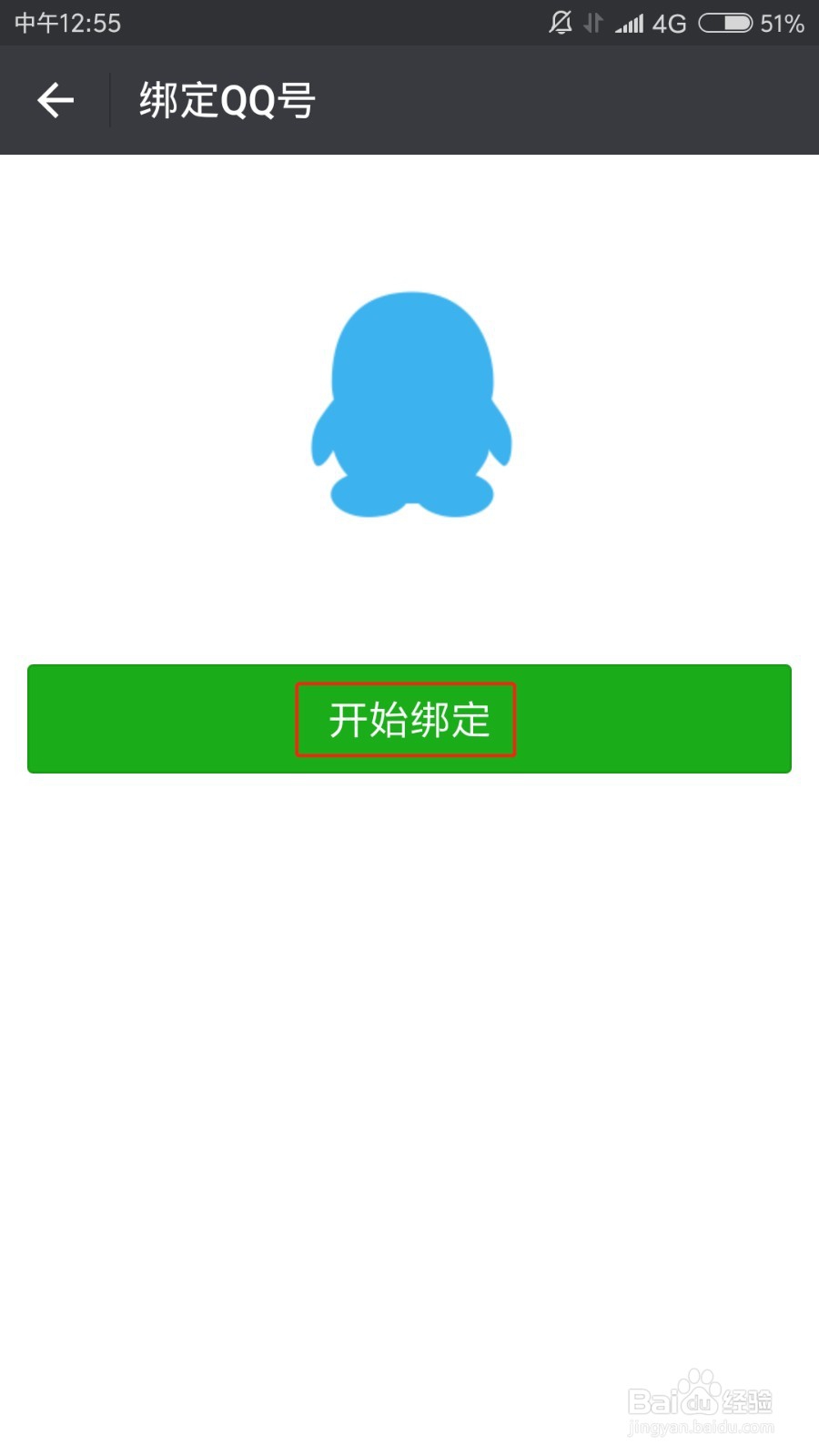
这时进入绑定QQ号页面,点击【开始绑定】。
![如何在微信上收到QQ邮箱的邮件]()
输入你的QQ号和密码。再点击上面的完成。这样就可以了。
![如何在微信上收到QQ邮箱的邮件]()
![如何在微信上收到QQ邮箱的邮件]()
这时,QQ邮箱会发信息给你,点击进去,就可以看到下面菜单栏里就可以查看邮件了。
![如何在微信上收到QQ邮箱的邮件]()
![如何在微信上收到QQ邮箱的邮件]() END
END






经验内容仅供参考,如果您需解决具体问题(尤其法律、医学等领域),建议您详细咨询相关领域专业人士。
作者声明:本篇经验系本人依照真实经历原创,未经许可,谢绝转载。
展开阅读全部