
![PS制作线条发光字]() 1
1![PS制作线条发光字]() 2
2![PS制作线条发光字]() 3
3![PS制作线条发光字]() 4
4![PS制作线条发光字]() 5
5![PS制作线条发光字]() 6
6![PS制作线条发光字]() 7
7


渐变的霓虹灯效果,线条感特别好看,接下来告诉你怎么做这种文字效果

方法/步骤
首先新建一个画布,大小看自己的需求,然后填充黑色,并且打上自己所需要做的字体
![PS制作线条发光字]()
选中两个图层,ctrl+e 合并图层
![PS制作线条发光字]()
然后选择>滤镜-扭曲-波浪,具体数值仅供参考
![PS制作线条发光字]()
选择>滤镜-像素画-碎片,条纹的效果立马就出来了
![PS制作线条发光字]()
![PS制作线条发光字]()
打开滤镜库>选择风格化-照亮边缘,数值供参考,线条的效果更佳清晰
![PS制作线条发光字]()
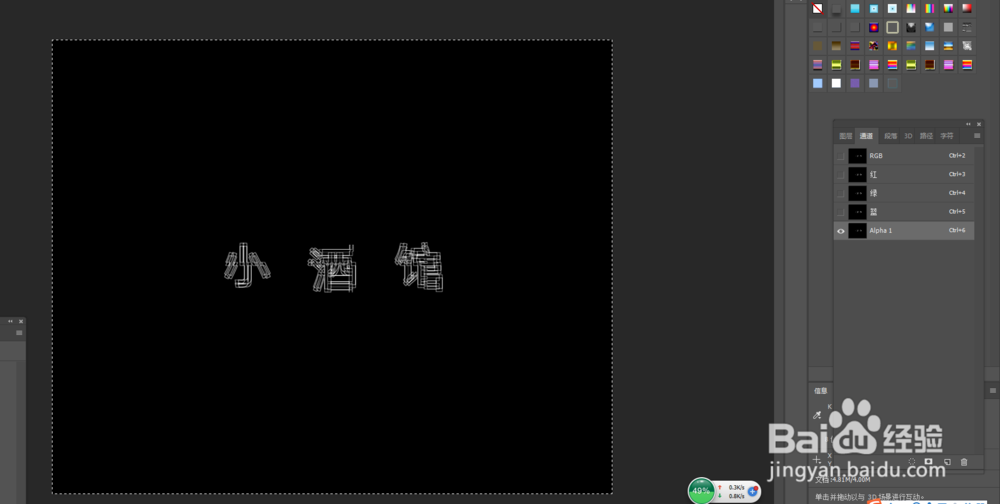
图层中ctrl+a全选,ctrl+c复制一下然后转到通道面板,新建一个图层,ctrl+v复制
![PS制作线条发光字]()
![PS制作线条发光字]()
- 相关内容未经授权抓取自百度经验
按住ctrl+鼠标左键点击复制的图层,调出蚂蚁线,复制 一下,回到原始图层,ctrl+v粘贴。
![PS制作线条发光字]()
![PS制作线条发光字]()
给复制出来的文字层添加颜色,渐变的具体数值如下
![PS制作线条发光字]()
复制一层文字层,添加高斯模糊
![PS制作线条发光字]()
连续复制两个文字层,并且样式选为叠加
![PS制作线条发光字]()
将最上层的文字层再次复制一次,样式改为正常,并且再次高斯模糊一次,数值经供参考
![PS制作线条发光字]()
整体就完成la~
![PS制作线条发光字]() END
END




经验内容仅供参考,如果您需解决具体问题(尤其法律、医学等领域),建议您详细咨询相关领域专业人士。
作者声明:本篇经验系本人依照真实经历原创,未经许可,谢绝转载。
展开阅读全部