
win10高性能模式不见了怎么办?
- 原创
- |
- 浏览:814272
- |
- 更新:
61条相关视频

win10高性能模式不见了怎...


Win10如何由节能模式开启...


win10高性能模式怎么开


如何把win10的电源计划设...


win10系统如何调整电源为...


Win10高性能模式怎么开

Win10电源选项没有卓越性...

windows10系统显卡如何设...


电脑打开高性能模式


Win10如何检查磁盘错误 ...
加载更多~
470126人看了这个视频
![win10高性能模式不见了怎么办?]() 1
![win10高性能模式不见了怎么办?]() 2
![win10高性能模式不见了怎么办?]() 3
![win10高性能模式不见了怎么办?]() 4
![win10高性能模式不见了怎么办?]() 5
![win10高性能模式不见了怎么办?]() 6
![win10高性能模式不见了怎么办?]() 7





win10是一款比较常见的操作系统,深受广大用户喜爱。本次个大家介绍win10高性能模式不见了怎么办,快来看看吧。
方法/步骤
- 首先右键单击win键。
![win10高性能模式不见了怎么办?]()
- 在弹出的菜单中点击“Windows poewrshell(管理员)”。
![win10高性能模式不见了怎么办?]()
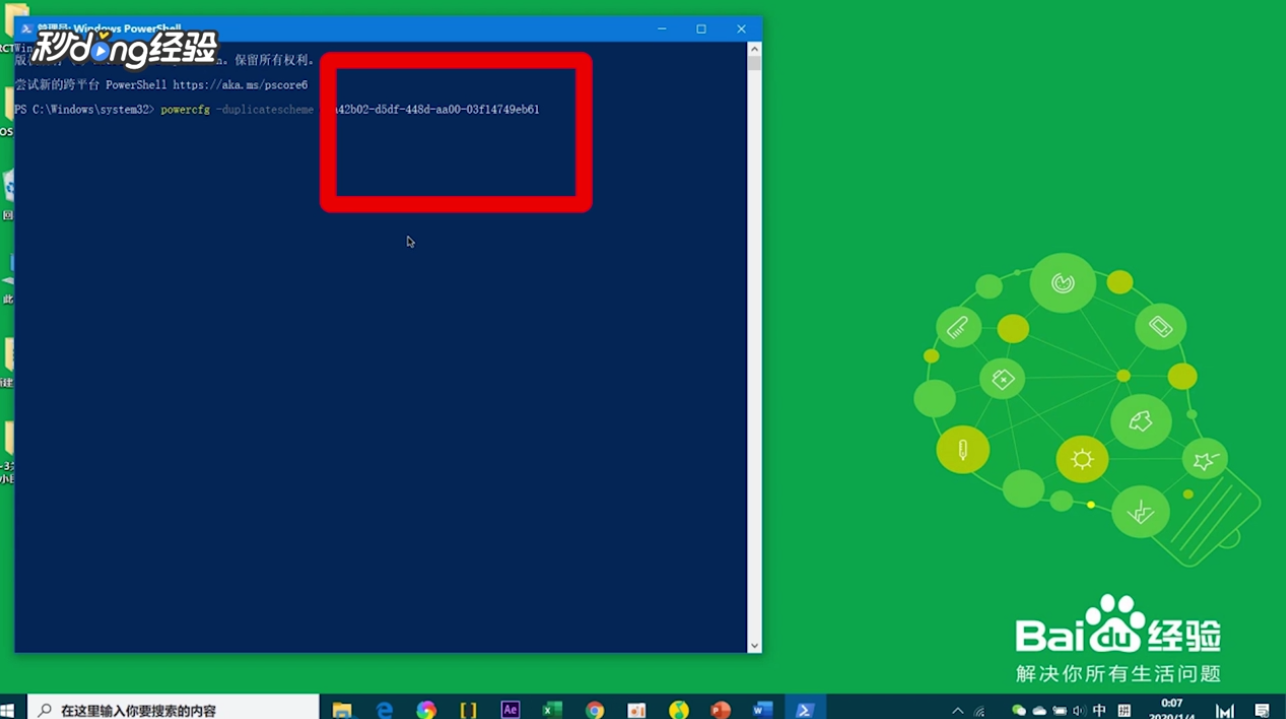
- 输入“e9a42b02-d5df-448d-aa00-03f14749eb61”命令。
![win10高性能模式不见了怎么办?]()
- 在搜索框搜索并打开“电源和睡眠”设置。
![win10高性能模式不见了怎么办?]()
- 点击“其它电源设置”。
![win10高性能模式不见了怎么办?]()
- 点击“更改计划设置”。
![win10高性能模式不见了怎么办?]()
- 本页面未经授权抓取自百度经验
- 点击“更改高级电源设置”。
![win10高性能模式不见了怎么办?]()
- 点击“平衡”,再点击“卓越性能”即可。
![win10高性能模式不见了怎么办?]()
- 总结如下。
![win10高性能模式不见了怎么办?]() END




经验内容仅供参考,如果您需解决具体问题(尤其法律、医学等领域),建议您详细咨询相关领域专业人士。
作者声明:本篇经验系本人依照真实经历原创,未经许可,谢绝转载。
展开阅读全部