Win10系统Edge浏览器和应用商店启动背景色设置
- 原创
- |
- 浏览:6485
- |
- 更新:
- |
- 标签:WIN10
![Win10系统Edge浏览器和应用商店启动背景色设置]() 1
1![Win10系统Edge浏览器和应用商店启动背景色设置]() 2
2![Win10系统Edge浏览器和应用商店启动背景色设置]() 3
3![Win10系统Edge浏览器和应用商店启动背景色设置]() 4
4![Win10系统Edge浏览器和应用商店启动背景色设置]() 5
5![Win10系统Edge浏览器和应用商店启动背景色设置]() 6
6![Win10系统Edge浏览器和应用商店启动背景色设置]() 7
7


Windows10系统Edge浏览器和应用商店的启动背景色是可以自己设置的,Windows10系统默认Edge浏览器的启动背景色为蓝色,我们可以通过修改注册表更改Edge浏览器的启动背景色;在设置里更改【颜色】可以修改应用商店和电脑屏幕的颜色。

方法/步骤
Windows10系统Edge浏览器、应用商店启动背景色和屏幕颜色的设置方法
一、修改注册表更改Edge浏览器的启动背景色
注册表路径:HKEY_CURRENT_USER\SOFTWARE\Classes\Local Settings\Software\Microsoft\Windows\CurrentVersion\AppModel\SystemAppData\Microsoft.MicrosoftEdge_8wekyb3d8bbwe\SplashScreen\Microsoft.MicrosoftEdge_8wekyb3d8bbwe!MicrosoftEdge
步骤:
右键点击系统桌面左下角的【开始】,在开始菜单中点击【运行】,在运行窗口输入:regedit命令,确定或者回车,打开注册表编辑器;
![Win10系统Edge浏览器和应用商店启动背景色设置]()
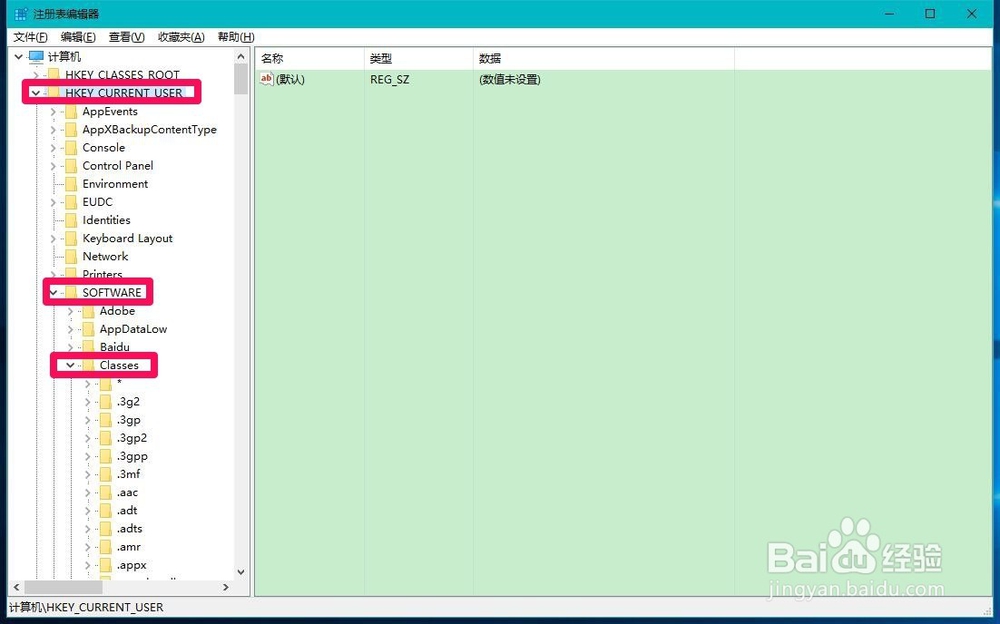
在打开的注册表编辑器窗口,依次展开:HKEY_CURRENT_USER\SOFTWARE\Classes;
![Win10系统Edge浏览器和应用商店启动背景色设置]()
在Classes的展开项中再依次展开:Local Settings\Software\Microsoft\Windows\CurrentVersion\AppModel\SystemAppData;
![Win10系统Edge浏览器和应用商店启动背景色设置]()
在SystemAppData的展开项中再展开:Microsoft.MicrosoftEdge_8wekyb3d8bbwe\SplashScreen\Microsoft.MicrosoftEdge_8wekyb3d8bbwe!MicrosoftEdge,并左键点击:Microsoft.MicrosoftEdge_8wekyb3d8bbwe!MicrosoftEdge;
![Win10系统Edge浏览器和应用商店启动背景色设置]()
在Microsoft.MicrosoftEdge_8wekyb3d8bbwe!MicrosoftEdge对应的右侧窗口找到:BackgroundColor并左键双击BackgroundColor,系统默认Edge浏览器背景颜色为蓝色,BackgroundColor数值数据为:#0078D7;
![Win10系统Edge浏览器和应用商店启动背景色设置]()
如果我们想把Edge浏览器背景颜色更改为深红色,则左键双击:BackgroundColor,在弹出的编辑字符串值对话框中,把BackgroundColor数值数据更改为:#C00000,再点击:确定;
如果要更改为橙色,则BackgroundColor数值数据更改为:#e36c09;
如果要更改为紫色,则BackgroundColor数值数据更改为:#7030a0;
如果要更改为绿色,则BackgroundColor数值数据更改为:#00b050;
其他颜色代码可上网搜索【常用RGB颜色表】(百度搜索输入常用RGB颜色表,即可找到);
![Win10系统Edge浏览器和应用商店启动背景色设置]()
- 本页面未经许可获取自百度经验
二、应用商店启动背景色和电脑屏幕颜色的设置方法
在注册表编辑器中:HKEY_CURRENT_USER\SOFTWARE\Classe\LocalSettings\Software\Microsoft\Windows\CurrentVersion\AppModel\SystemAppData\Microsoft.WindowsStore_8wekyb3d8bbwe\SplashScreen\Microsoft.WindowsStore_8wekyb3d8bbwe!App路径下,Microsoft.WindowsStore_8wekyb3d8bbwe!App对应右侧的BackgroundColor数值数据确定为:transparent(透明的);
![Win10系统Edge浏览器和应用商店启动背景色设置]()
右键点击任务栏空白处 -【设置】;
![Win10系统Edge浏览器和应用商店启动背景色设置]()
在打开的主页设置窗口,点击窗口左侧的【颜色】;
![Win10系统Edge浏览器和应用商店启动背景色设置]()
在颜色对应的右侧窗口,主颜色下有48种颜色可供选择;
![Win10系统Edge浏览器和应用商店启动背景色设置]()
如果我们点击如图所示的颜色(有勾),立即可以看到任务栏的颜色变化;
![Win10系统Edge浏览器和应用商店启动背景色设置]()
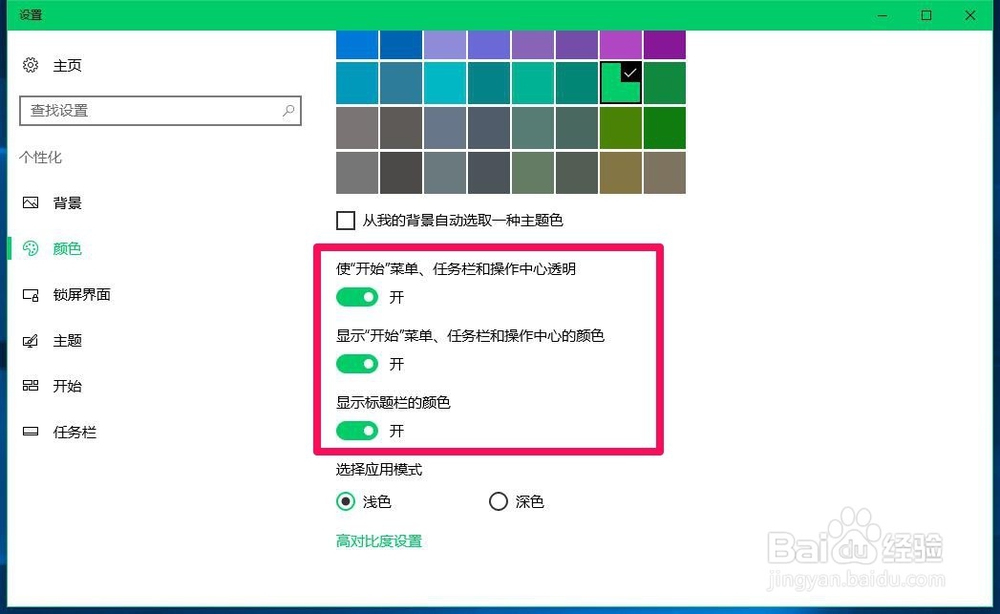
用鼠标按住窗口右侧的滑块向下拉动,如果红色框中的【使“开始”菜单、任务栏和操作中心透明】、【显示“开始”菜单、任务栏和操作中心的颜色】、【显示标题栏颜色】的开关处于【关】的位置,请将这三项的开关都置于【开】的位置;
![Win10系统Edge浏览器和应用商店启动背景色设置]()
我们打开应用商店,可以看到应用商店启动背景色也为我们选择的颜色;
![Win10系统Edge浏览器和应用商店启动背景色设置]()
以上即:Windows10系统Edge浏览器、应用商店启动背景色和屏幕颜色的设置方法,供有兴趣的朋友们参考使用。
END