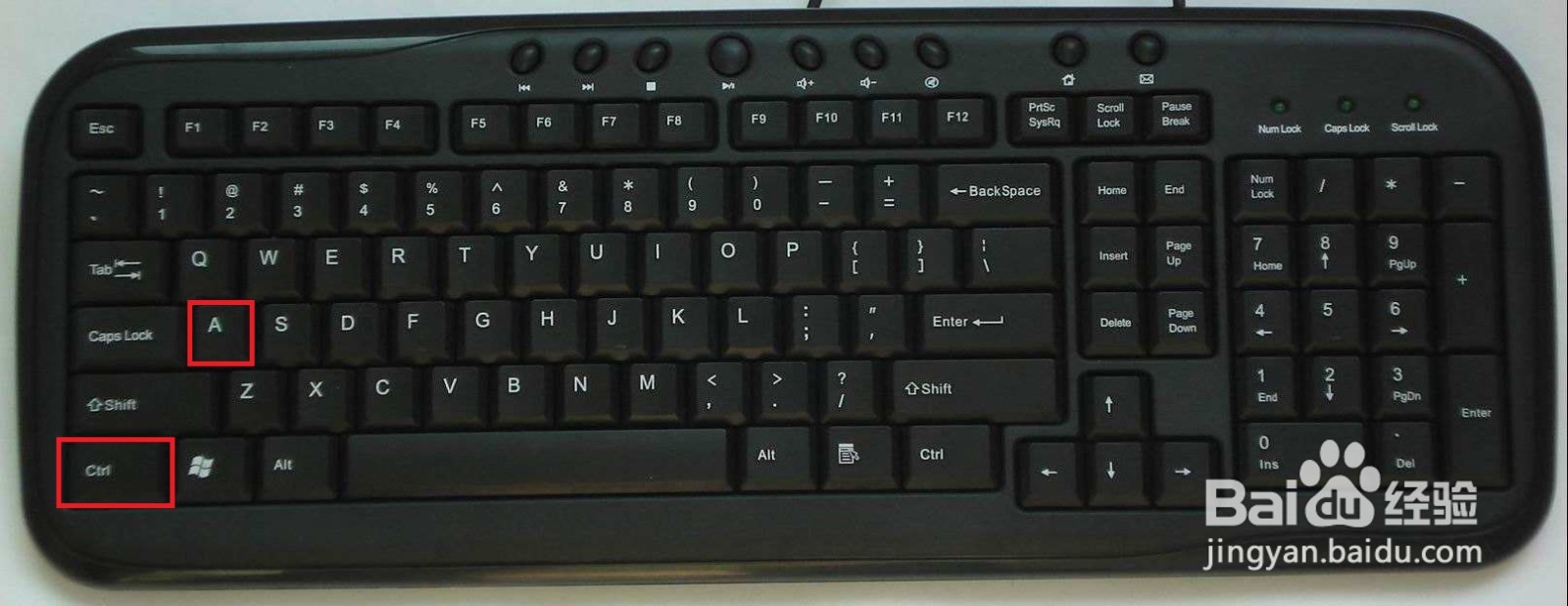
excel表格如何设置字体随单元格变大变小原创|浏览:2683|更新:2021-05-25 09:58 1234567分步阅读 excel表格作为常用的办公软件,掌握基本使用方法十分重要,那么通过设置表格,可以让字体随单元格变大变小,十分方便调整,如何设置就一起来学习一下工具/原料win7系统电脑wps表格,版本11.1.0.10495方法/步骤1打开需要编辑的表格2按下键盘Ctrl+A进行全选3右键鼠标,选择“设置单元格格式”4然后点击上方的“对齐”4此文章未经许可获取自百度经验5点击勾选“缩小字体填充”6接着点击“确定”7此时拉动单元边框线进行调整大小,字体就会自动跟随变化END注意事项这种方法十分方便在打印时让内容在一张纸中,但注意版本避免字体悬殊太大,不好看经验内容仅供参考,如果您需解决具体问题(尤其法律、医学等领域),建议您详细咨询相关领域专业人士。作者声明:本篇经验系本人依照真实经历原创,未经许可,谢绝转载。展开阅读全部