
excel显示内存不足问题
- 原创
- |
- 浏览:47156
- |
- 更新:
- |
- 标签:excel
![excel显示内存不足问题]() 1
![excel显示内存不足问题]() 2
![excel显示内存不足问题]() 3
![excel显示内存不足问题]() 4
![excel显示内存不足问题]() 5
![excel显示内存不足问题]() 6
![excel显示内存不足问题]() 7


在平时使用 Excel 的时候,相信大家有碰到软件显示“内存不足,请关闭其它应用程序”之类的错误提示。网上给出一些方法,只能解决单个文件,却不能彻底解决问题,每次操作起来很麻烦,再次特意提供彻底解决问题的方法。治标还需治本~此方法适用windows 系统下,下面简单介绍下如何处理类似故障的方法
方法/步骤
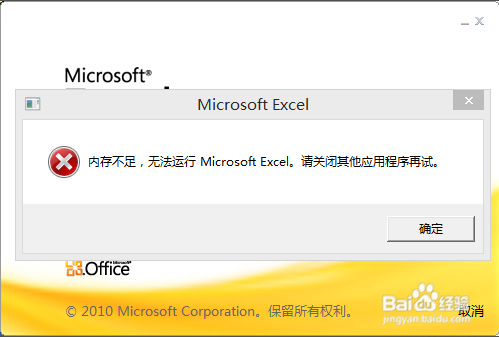
有时候可能通过网络或者U盘来的电子表格文件,发现用 Excel 打开时会出现错误提示。但这是我们去检查电脑系统内存时,发现根本不是内存不够用的原因,如图所示
![excel显示内存不足问题]()
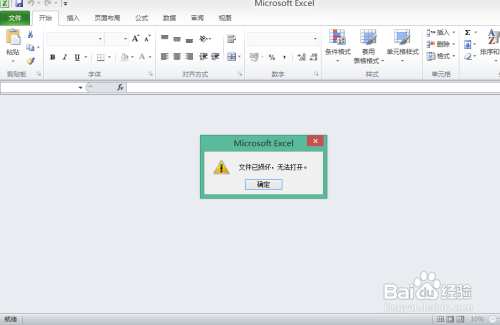
然后点击“确定”按钮以后,软件会再提示“文件已损坏,无法打开”的错误信息,如图所示
![excel显示内存不足问题]()
教程正式开始啦,百度经验中给出的大多数答案是更改单个文档属性,解除限制。但此处给出教程是彻底解决office提示“内存不足”问题。
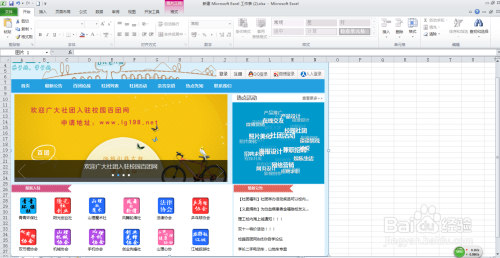
首先打开EXCEL表格
![excel显示内存不足问题]()
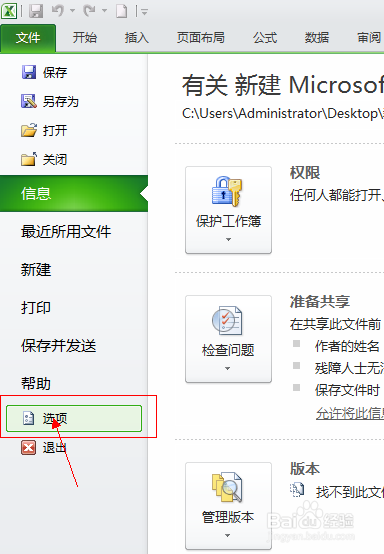
点击“文件”》“选项”(倒数第二个)
![excel显示内存不足问题]()
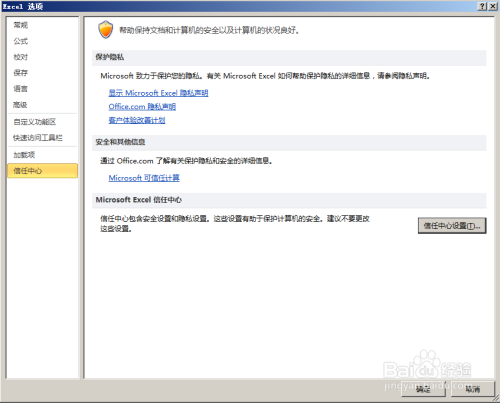
进入选择“信任中心”》点击“信任中心设置”
![excel显示内存不足问题]()
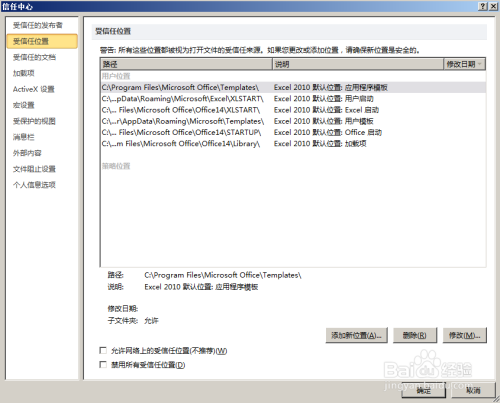
选择“受信任位置”》选择右下角“添加受信任位置”
![excel显示内存不足问题]()
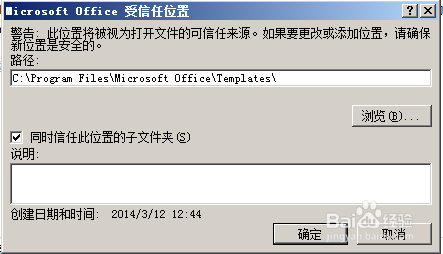
将C/D/E/F...盘都添加上,并且选择“同是新人该位置的子文件夹”
![excel显示内存不足问题]()
- 相关内容非法爬取自百度经验
这样就可以啦,教程完毕
END
经验内容仅供参考,如果您需解决具体问题(尤其法律、医学等领域),建议您详细咨询相关领域专业人士。
作者声明:本篇经验系本人依照真实经历原创,未经许可,谢绝转载。
展开阅读全部