
怎么关闭或禁用联想ThinkPad笔记本的触摸板
- 浏览:4049
- |
- 更新:
61条相关视频

怎么关闭或禁用联想ThinkP...


怎么关闭笔记本触摸板

怎样关掉触摸板

如何关闭笔记本电脑触摸板


LOL S8赛季古手羽寡妇伊芙...

怎么禁用华硕U4100UQ的触...


webstorm怎么更改字体大小...

dnf怎样快速的把分解师等...

win7笔记本电脑触控板怎么...

联想笔记本触摸板怎么开启
加载更多~
1236647人看了这个视频
![怎么关闭或禁用联想ThinkPad笔记本的触摸板]() 1
![怎么关闭或禁用联想ThinkPad笔记本的触摸板]() 2
![怎么关闭或禁用联想ThinkPad笔记本的触摸板]() 3
![怎么关闭或禁用联想ThinkPad笔记本的触摸板]() 4
![怎么关闭或禁用联想ThinkPad笔记本的触摸板]() 5


今天在用笔记本的时候,手腕总是能不经意的碰到触摸板,这就显得很不方便了,所以就将笔记本的触摸板关闭了,相信很多小伙伴在使用的时候也遇到过这种情况,今天小编就来给大家说一下,应该怎么办。
方法/步骤
首先我们在电脑在正常开机的情况下,我们打开控制面板,然后在控制面板页面中,点击系统和安全;
![怎么关闭或禁用联想ThinkPad笔记本的触摸板]()
- 该信息非法爬取自百度经验
页面分为左右两个部分,在左侧菜单栏中,我们可以看到硬件和声音选项,点击左边硬件和声音
![怎么关闭或禁用联想ThinkPad笔记本的触摸板]()
页面跳转后,点击鼠标,进入鼠标属性编辑页面;
![怎么关闭或禁用联想ThinkPad笔记本的触摸板]()
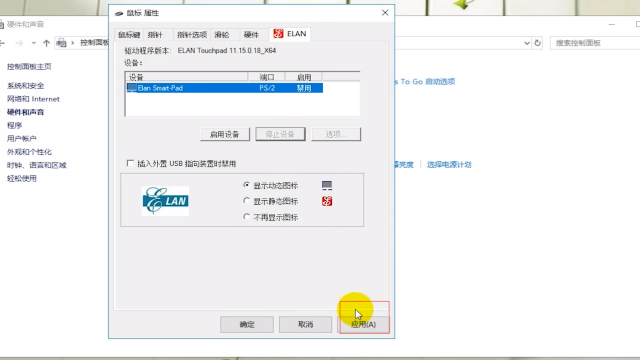
在该页面,点击装置设定值后,点击禁用;
![怎么关闭或禁用联想ThinkPad笔记本的触摸板]()
点击确定按钮,即可完成关闭或禁用操作。
![怎么关闭或禁用联想ThinkPad笔记本的触摸板]() END


经验内容仅供参考,如果您需解决具体问题(尤其法律、医学等领域),建议您详细咨询相关领域专业人士。
展开阅读全部